Không giống như Windows sử dụng các ổ đĩa C, D, E để quản lý dữ liệu, Linux tổ chức toàn bộ hệ thống tập tin dưới một thư mục gốc duy nhất, được ký hiệu là /. Từ thư mục này, các thư mục và tệp tin con sẽ được phân tầng hợp lý để quản lý hệ thống một cách hiệu quả. Trong bài viết này, cùng ttnguyen.net tìm hiểu các lệnh ubuntu cơ bản để quản lý file và thư mục trong Linux Ubuntu nhé!
Xem thêm:
- phân quyền trong linux ubuntu
- cài đặt Ubuntu trên VMware Workstation.
- cài font Times New Roman cho Ubuntu mới nhất
I. Cấu trúc thư mục của hệ thống Linux
| Thư mục | Chức năng |
| /bin, /sbin | Chứa tập tin nhị phân được mã hóa hỗ trợ boot và thi hành lệnh. |
| /boot | Chứa nhân Linux, hỗ trợ khởi động và load hệ điều hành. |
| /lib | Chứa các tập tin thư viện hàm hỗ trợ cho bin và sbin. |
| /usr/local | Chứa các thông tin chia sẻ mạng và tài khoản user. |
| /tmp | Chứa các file tạm trong quá trình hoạt động. |
| /dev | Chứa các file quản lý thiết bị (cdrom, đĩa mềm, đĩa cứng, máy in…). |
| /etc | Chứa các file cấu hình hệ thống, đặt biệt là các cấu hình dịch vụ mạng (đây là thư mục quan trọng). |
| /home | Chứa các thư mục home lưu trữ dữ liệu của các người dùng. |
| /root | Chứa thư mục home của user root. |
| /usr | Chứa tập tin các chương trình đã cài đặt trong hệ thống. |
| /var | Chứa các biến môi trường, file log, hàng đợi cửa các chương trình ứng dụng, các lệnh thi hành. |
| /mnt | Chứa các điểm mount các thiết bị, vd: USB, ổ cứng, cdrom… |
| /proc | Chứa các file hệ thống, các file về nhân (kernel). |
II. Lệnh đổi tên máy, IP trên Ubuntu
1. Đổi tên hostname trên Ubuntu
Tên máy trong Ubuntu được gọi là hostname. Để đặt tên máy trong Ubuntu, sử dụng một trong các lệnh sau:
- Lệnh
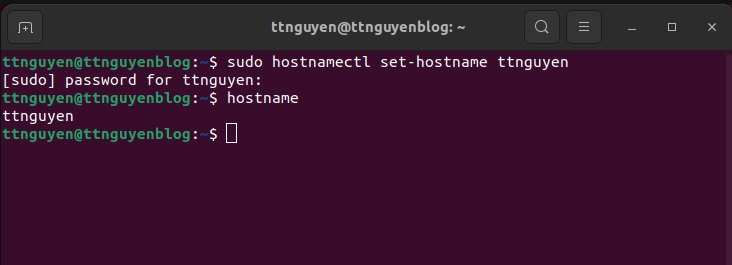
hostnamectlcho phép đặt tên máy và các thuộc tính khác của máy. Để đặt tên máy, thực hiện cú pháp:
sudo hostnamectl set-hostname <tên_máy>
Ví dụ: Đặt tên máy là “ttnguyen” và xem tên máy:
- Lệnh nano cho phép đặt tên máy bằng cách chỉnh sửa tệp
/etc/hostname. Tệp này chứa tên máy của hệ thống. Để chỉnh sửa tệp/etc/hostname, thực hiện cú pháp
sudo nano /etc/hostname
Sau khi đặt lại tên, cần khởi động lại máy thì tên máy mới có hiệu lực.
Một số lưu ý:
- Tên máy phải là một chuỗi ký tự ASCII.
- Tên máy không được chứa khoảng trắng hoặc dấu gạch chéo ngược (\).
- Tên máy không được dài quá 63 ký tự.
Lệnh hostname dùng để xem tên máy của hệ thống.
2. Thay đổi địa chỉ IP Ubuntu
Xem địa chỉ IP
Để xem địa chỉ IP của máy, có thể sử dụng các lệnh:
- Cú pháp
hostname -Isẽ hiển thị địa chỉ IP của máy tính. - Dùng lệnh
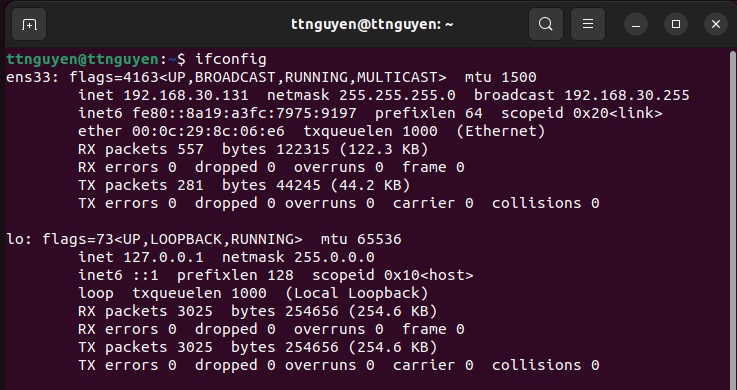
ifconfigđể xem địa chỉ IP của máy. Nếu nhận được thông báo lỗi “command not found”, thì lệnh ifconfig chưa được cài đặt. Để cài đặt lệnhifconfig, thực hiện cú phápsudo apt install net-tools.
Ví dụ:
Thay đổi địa chỉ IP
Sử dụng giao diện người dùng:
Để thay đổi địa chỉ IP trong Ubuntu bằng giao diện người dùng, thực hiện theo các bước sau:
- Mở ứng dụng Network Manager.
- Nhấp vào kết nối mạng mà bạn muốn thay đổi địa chỉ IP.
- Trong tab “Details”, nhập địa chỉ IP, netmask, và gateway mới.
- Nhấp vào nút “Apply”.
Sử dụng dòng lệnh:
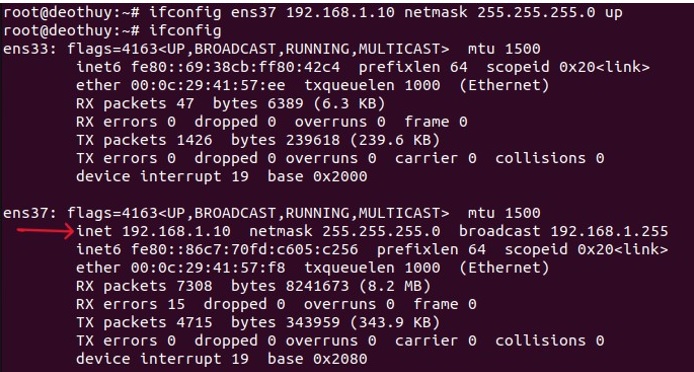
Dùng lệnh ifconfig <interface_name> <IP_address> netmask <netmask_address> up để gán IP
Trong đó:
interface_name: Tên của giao diện mạng.IP_address: Địa chỉ IP muốn gán cho giao diện mạng.netmask_address: Netmask của giao diện mạng.up: Bật giao diện mạng.
Ví dụ: cấu hình máy tính có địa chỉ IP 192.168.1.10 subnetmask là 255.255.255.0
II. Các lệnh với thư mục
1. Hiển thị thư mục hiện tại
- Cú pháp: pwd.

2. Liệt kê thư mục tập tin (lệnh ls)
Kích thước thư mục: du -sh <tên_thư_mục>
| Tuỳ chọn | Ý nghĩa |
|---|---|
-l |
Hiển thị chi tiết (quyền, chủ sở hữu, kích thước…) |
-a |
Hiển thị cả file ẩn (bắt đầu bằng dấu .) |
-h |
Hiển thị kích thước dễ đọc (KB, MB, GB…) |
-S |
Sắp xếp theo kích thước |
-t |
Sắp xếp theo thời gian sửa đổi gần nhất |
-r |
Đảo ngược thứ tự sắp xếp |
-R |
Đệ quy vào thư mục con |
- Xem các thư mục con tài thư mục hiện hành: ls.

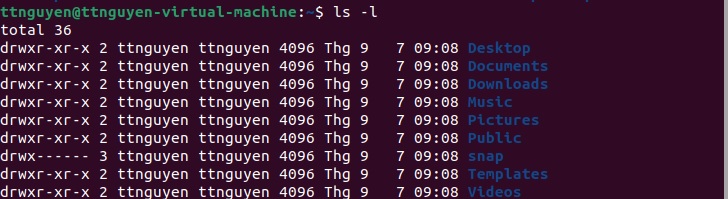
- Liệt kê chi tiết thông tin tập tin trong thư mục hiện hành: ls –l.
Chú thích:
– Cột 1: kí tự đầu tiên:
- “-“ tập tin thường,
- “d” chỉ thư mục,
- “l” chỉ tập tin liên kết.
các ký tự tiếp theo chỉ quyền truy xuất.
– Cột 2: các chỉ số liên kết.
– Cột 3, 4: tài khoản, nhóm liên kết
– Cột 5: kích thước tập tin thư mục.
– Cột 6: chỉ ngày giờ đã chỉnh sửa tập tin thư mục.
– Cột 7: tên tập tin, thư mục.
- Liệt kê tất cả các tập tin thư mục chứa trong thư mục hiện hành bao gồm cả tập tin ẩn: ls -a.

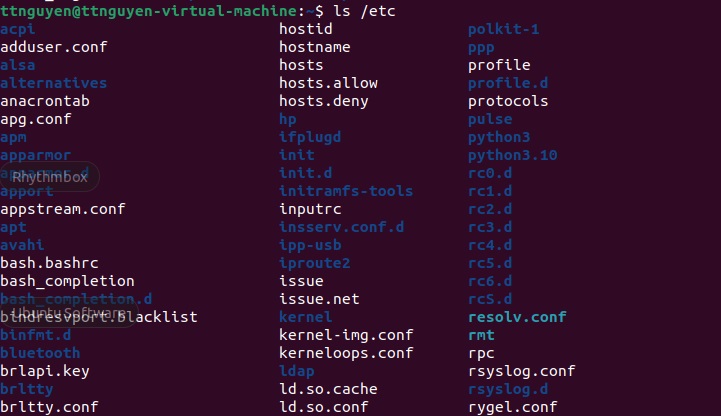
- Liệt kê các thư mục con chứa trong thư mục /etc: ls /etc.
3. Chuyển thư mục hiện hành
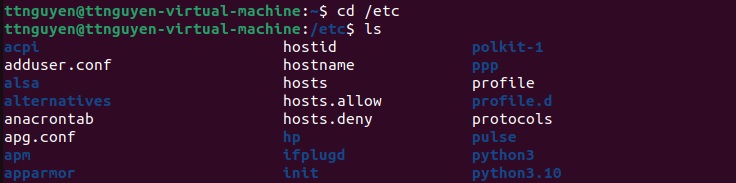
- Cú pháp: cd [thư mục]
- cd /etc: chuyển đến thư mục /etc, dùng lệnh ls để kiểm tra thư mục hiện hành, thư mục hiện hành lúc này là thư mục /etc.
4. Tạo mới thư mục
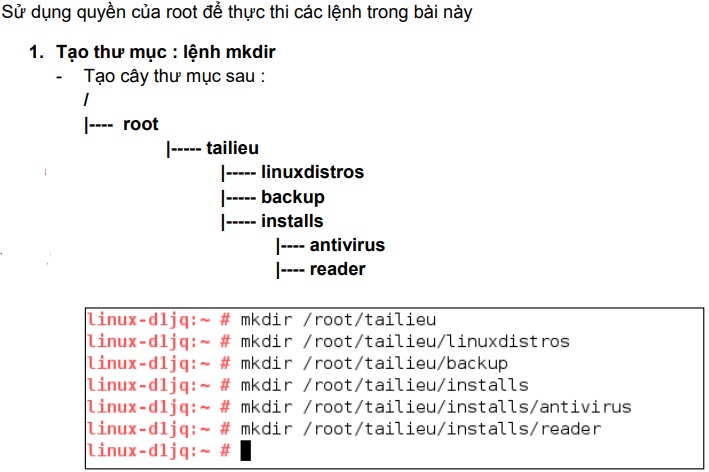
- Cú pháp: mkdir [tên tập tin]
- mkdir TTnguyen: tạo mới thư mục TTnguyen trong thư mục hiện hành.

5. Xoá thư mục
- Cú pháp: rmdir [tên tập tin]

Lưu ý: đối với lệnh mkdir và lệnh rmdir, chỉ có thể tạo mới và xóa thư mục trên home directory của user đó. Nếu muốn thực hiện các thao tác này trên toàn bộ hệ thống phải đăng nhập bằng user root.
III. Các lệnh với tệp tin
1. Lệnh cat
- Xem tệp tin: Cú pháp: cat [tên tập tin].
- Tạo mới một tệp tin: cat > [tên tệp tin].
Ví dụ: $cat >ttnguyen.txt tạo mới tập tin ttnguyen.txt trong thư mục hiện hành. Nhập nội dung của tập tin, click ctrl+d để kết thúc.
| Tùy chọn | Ý nghĩa |
|---|---|
-n |
Đánh số dòng: Hiển thị nội dung file và thêm số thứ tự cho từng dòng. |

Nếu tạo mới một file ttnguyen.txt đã có sẵn thì nó sẽ xóa file cũ và tạo file mới. Dùng lệnh cat để xem lại nội dung tập tin ttnguyen.txt
- Kết nối một đoạn nội dung vào file đã có sẵn: cat >>[tên tập tin].
2. Xem nội dung từng trang
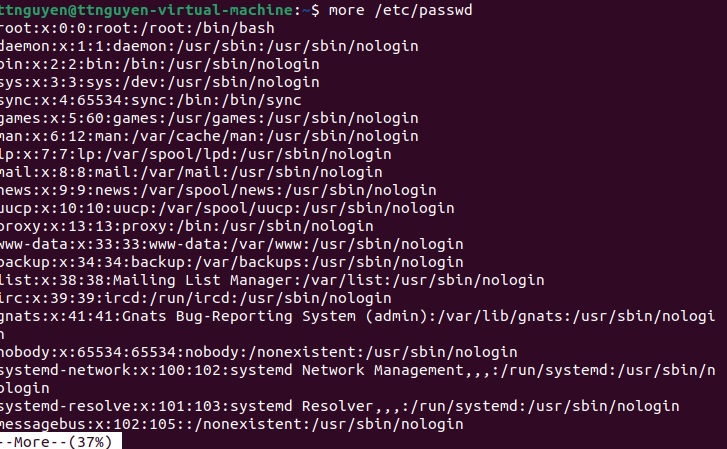
- Cú pháp: $more [tên tập tin].
- Ví dụ: $more /etc/passwd: xem từng trang nội dung của file passwd trong thư mục /etc.
- Cuối trang xuất hiện chữ –More–, nhấn phím Enter để xem tiếp nội dung tiếp theo của tập tin, click phím q để kết thúc
3. Sao chép tệp tin
- Cú pháp: $cp [tập tin nguồn] [tập tin đích].
| Tùy chọn | Ý nghĩa |
|---|---|
-r hoặc -R |
Sao chép đệ quy: Dùng khi sao chép thư mục, bao gồm toàn bộ nội dung bên trong. |
-i |
Xác nhận trước khi ghi đè: Hỏi người dùng trước khi ghi đè file đã tồn tại. |
-v |
Hiển thị chi tiết: In ra tên từng file khi đang được sao chép, dễ theo dõi. |
-p |
Giữ nguyên thuộc tính: Bảo toàn quyền, thời gian chỉnh sửa và quyền sở hữu của file. |
Ví dụ:
Sao chép cả thư mục có xác nhận và hiển thị tiến trình:
cp -irv thu_muc_nguon/ thu_muc_dich/
Sao chép 1 file và giữ nguyên thuộc tính gốc:
cp -p file.txt /duong_dan_sao_luu/
4. Di chuyển tệp tin
- Cú pháp: $mv [tập tin cũ] [tập tin đích].
| Tùy chọn | Ý nghĩa |
|---|---|
-i |
Xác nhận trước khi ghi đè: Hỏi người dùng nếu file đích đã tồn tại. |
-v |
Hiển thị chi tiết: In ra tên file khi di chuyển hoặc đổi tên, hữu ích để theo dõi. |
Di chuyển file có xác nhận và hiển thị tiến trình:

mv -iv file1.txt /home/user/tai_lieu/

Đổi tên file kèm hiển thị:

mv -v ten_cu.txt ten_moi.txt
5. Xoá tệp tin
- Cú pháp $rm [tập tin].
| Tùy chọn | Ý nghĩa |
|---|---|
-i |
Xác nhận trước khi xóa: Hỏi người dùng trước khi xóa từng file. |
-r hoặc -R |
Xóa đệ quy: Dùng để xóa thư mục và toàn bộ nội dung bên trong. |
-f |
Bắt buộc xóa: Bỏ qua cảnh báo, không cần xác nhận. |
-v |
Hiển thị chi tiết: In ra tên từng file/thư mục khi đang xóa. |
Xóa 1 file, có xác nhận:

rm -i file.txt

Xóa thư mục và toàn bộ nội dung:

rm -r thu_muc_cu/

Xóa mạnh (không hỏi, không cảnh báo):

rm -rf /duong_dan/nguy_hiem/

Xóa kèm hiển thị tiến trình:

rm -rv thu_muc_log/
6. Tìm kiếm tệp tin
- Cú pháp: $find [tên thư mục tìm] –name [tên tập tin cần
tìm] - Ví dụ: câu lệnh dưới đây tìm kiếm tập tin có tên là passwd
trong thư mục /etc.

7. Tìm kiếm nội dung trong tệp tin
Lệnh grep dùng để tìm kiếm các dòng có chứa chuỗi hoặc mẫu cụ thể (pattern) trong file, thư mục, hoặc trong kết quả của lệnh khác (thông qua pipe).
- Cú pháp: $grep “[nội dung]” [tên tập tin]
| Tùy chọn | Ý nghĩa |
|---|---|
-i |
Không phân biệt chữ hoa/thường khi tìm kiếm. |
-r hoặc -R |
Tìm kiếm đệ quy trong thư mục và các thư mục con. |
-l |
Chỉ hiển thị tên file chứa kết quả phù hợp. |
-c |
Đếm số dòng phù hợp, không hiển thị nội dung. |
-n |
Hiển thị số dòng cùng với nội dung phù hợp. |
-w |
Chỉ khớp từ nguyên vẹn (whole word match). |
-A NUM |
In thêm NUM dòng phía sau dòng khớp. |
-B NUM |
In thêm NUM dòng phía trước dòng khớp. |
-v |
Loại bỏ kết quả khớp – hiển thị những dòng không khớp. |
Ví dụ: câu lệnh dưới tìm vị trí nội dung “TTnguyen” của tập
tin ttnguyen.txt trong thư mục hiện hành.

Tìm từ “error” trong file log (không phân biệt chữ hoa/thường):

grep -i "error" /var/log/syslog

Tìm tất cả các file trong thư mục chứa từ "nginx":

grep -rl "nginx" /etc/

Tìm số dòng chứa từ "fail":

grep -c "fail" log.txt

Tìm và hiển thị dòng chứa từ "timeout" cùng với số dòng:

grep -n "timeout" log.txt

Hiển thị dòng chứa "disk" và 3 dòng trước/sau:

grep -A 3 -B 3 "disk" log.txt

Hiển thị các dòng không chứa "OK":

grep -v "OK" status.log
8. Hiển thị thông tin sử dụng dung lượng đĩa
| Tùy chọn | Ý nghĩa |
|---|---|
-h |
Định dạng dễ đọc: Hiển thị dung lượng dưới dạng K (KB), M (MB), G (GB),… dễ hiểu hơn. |
-T |
Hiển thị loại file system: Cho biết định dạng hệ thống tệp (như ext4, xfs, tmpfs, v.v.). |
-a |
Hiển thị tất cả: Bao gồm cả những hệ thống tệp có dung lượng bằng 0 hoặc đặc biệt (vd: proc, sysfs). |
Hiển thị dung lượng đĩa dễ đọc:

df -h

Xem dung lượng + loại hệ thống tệp:

df -hT

Hiển thị tất cả các hệ thống tệp (bao gồm cả ẩn):

df -ha
9. Hiển thị phần cuối của file
Lệnh tail dùng để xem các dòng cuối cùng trong một file, thường được dùng để theo dõi log, output thời gian thực, hoặc kiểm tra nội dung mới nhất của file.
| Tùy chọn | Ý nghĩa |
|---|---|
-n N |
Hiển thị N dòng cuối: Ví dụ -n 10 sẽ hiển thị 10 dòng cuối của file. Nếu không dùng -n, mặc định là 10 dòng. |
-f |
Theo dõi file thời gian thực: Hiển thị nội dung mới được ghi vào file. Rất hữu ích để giám sát file log. Nhấn Ctrl + C để dừng. |
Hiển thị 10 dòng cuối cùng của file:

tail filename.log

Hiển thị 20 dòng cuối:

tail -n 20 filename.log

Theo dõi file log đang ghi liên tục:

tail -f /var/log/syslog

Kết hợp cả hai (hiển thị 20 dòng cuối và tiếp tục theo dõi):

tail -n 20 -f /var/log/syslog
IV. Các lệnh cơ bản trong Vim
1. Insert văn bản
| Lệnh | Mô tả |
|---|---|
i |
Vào chế độ chèn tại vị trí con trỏ. |
a |
Vào chế độ chèn sau vị trí con trỏ. |
o |
Tạo dòng mới bên dưới, và vào chế độ chèn. |
O |
Tạo dòng mới bên trên, và vào chế độ chèn. |
2. Chế độ thoát
| Lệnh | Mô tả |
|---|---|
:w |
Lưu file. |
:w! |
Lưu file (bắt buộc, kể cả khi chỉ đọc). |
:q |
Thoát nếu không có thay đổi. |
:q! |
Thoát mà không lưu thay đổi. |
:wq |
Lưu và thoát. |
:wq! |
Lưu và thoát (bắt buộc). |
3. Điều hướng và tìm kiếm
| Lệnh | Mô tả |
|---|---|
/từ_khóa |
Tìm từ khóa trong file. |
n / N |
Tìm tiếp theo / ngược lại. |
gg |
Di chuyển về đầu file. |
G |
Di chuyển đến cuối file. |
4. Chỉnh sửa nhanh
| Lệnh | Mô tả |
|---|---|
x |
Xóa ký tự tại con trỏ. |
dd |
Xóa dòng hiện tại. |
yy |
Copy (yank) dòng hiện tại. |
p |
Dán dòng đã copy hoặc xóa sau con trỏ. |
u |
Hoàn tác thay đổi (undo). |
Ctrl+r |
Hoàn tác ngược lại (redo). |
V. Bài tập thực hành quản lý file linux ubuntu
Kết luận
- Vị trí thư mục hiện tại: pwd.
- Liệt kê thư mục: ls, ls -l, ls -a.
- Tạo mới thư mục: mkdir.
- Xóa thư mục: rmdir.
- Xem tệp tin: cat, more.
- Sao chép tập tin: cp [tập tin nguồn] [tập tin đích].
- Di chuyển tập tin: mv [tập tin nguồn] [tập tin đích].
- Xóa tập tin: rm [tên tập tin].
- Tìm kiếm tập tin: find [thư mục] -name [tên tệp].
- Tìm kiếm nội dung trong tệp tin: grep “nội dung” [tệp tin].
Cảm ơn các bạn đã tham khảo quản trị linux trên ttnguyen.net.
