Bài viết dưới đây sẽ hướng dẫn bạn chi tiết từng bước tạo một tài khoản AWS Free Tier 1 năm.
Xem thêm:
Tổng quan về AWS Cloud | Region & AZ – Bài 1
Giới thiệu về IAM: Users, Groups, Policys – Bài 2
AWS Budget – Thiết lập ngân sách và cảnh báo chi phí – Bài 3
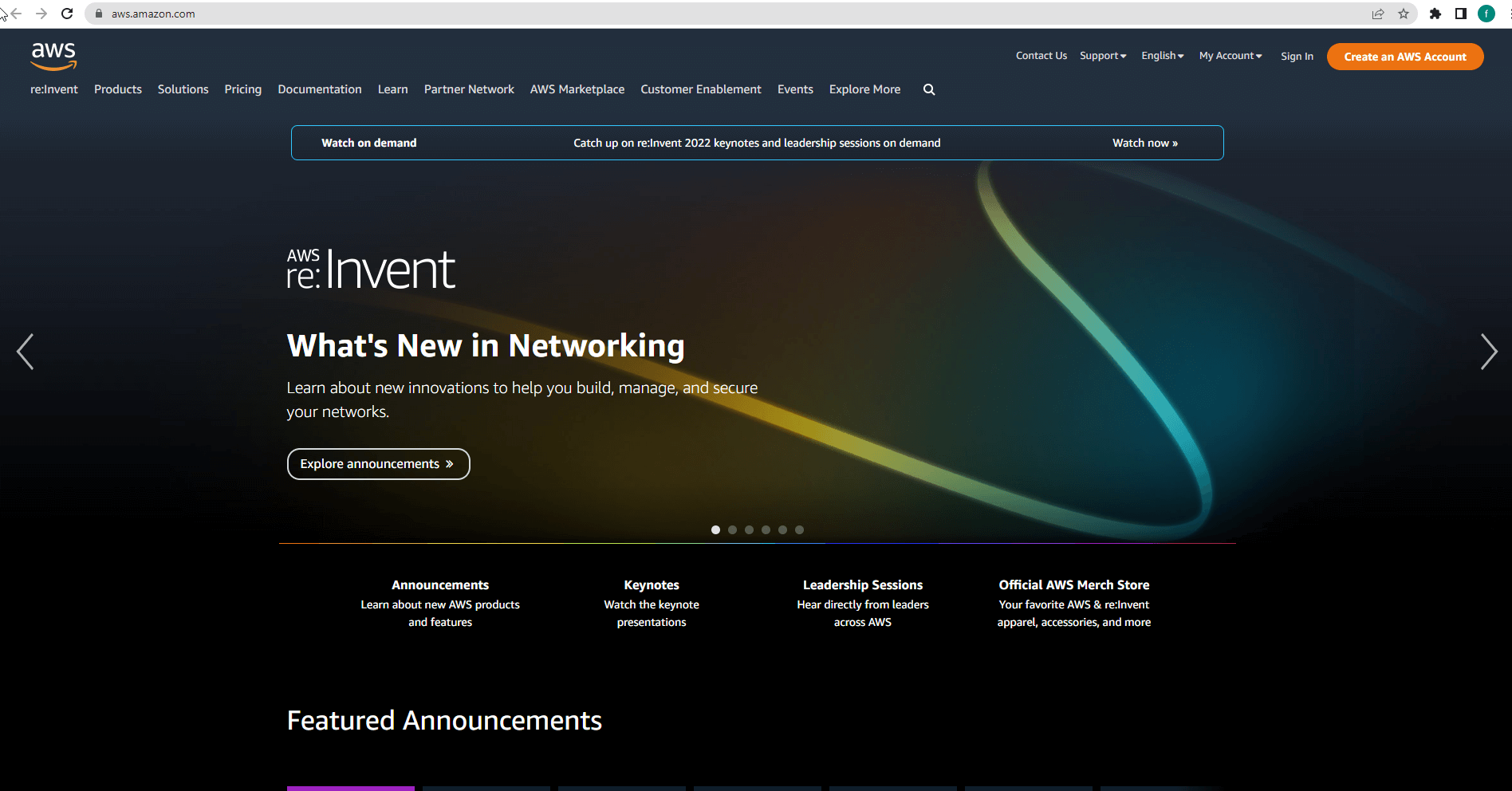
Bước 1: Truy cập trang chủ AWS
Trên trình duyệt web, truy cập vào địa chỉ: https://aws.amazon.com
- Nhấn vào nút Create an AWS Account ở góc trên bên phải của trang.
Nếu không thấy nút này, hãy nhấn Sign In to the Console và chọn Create a new AWS Account.
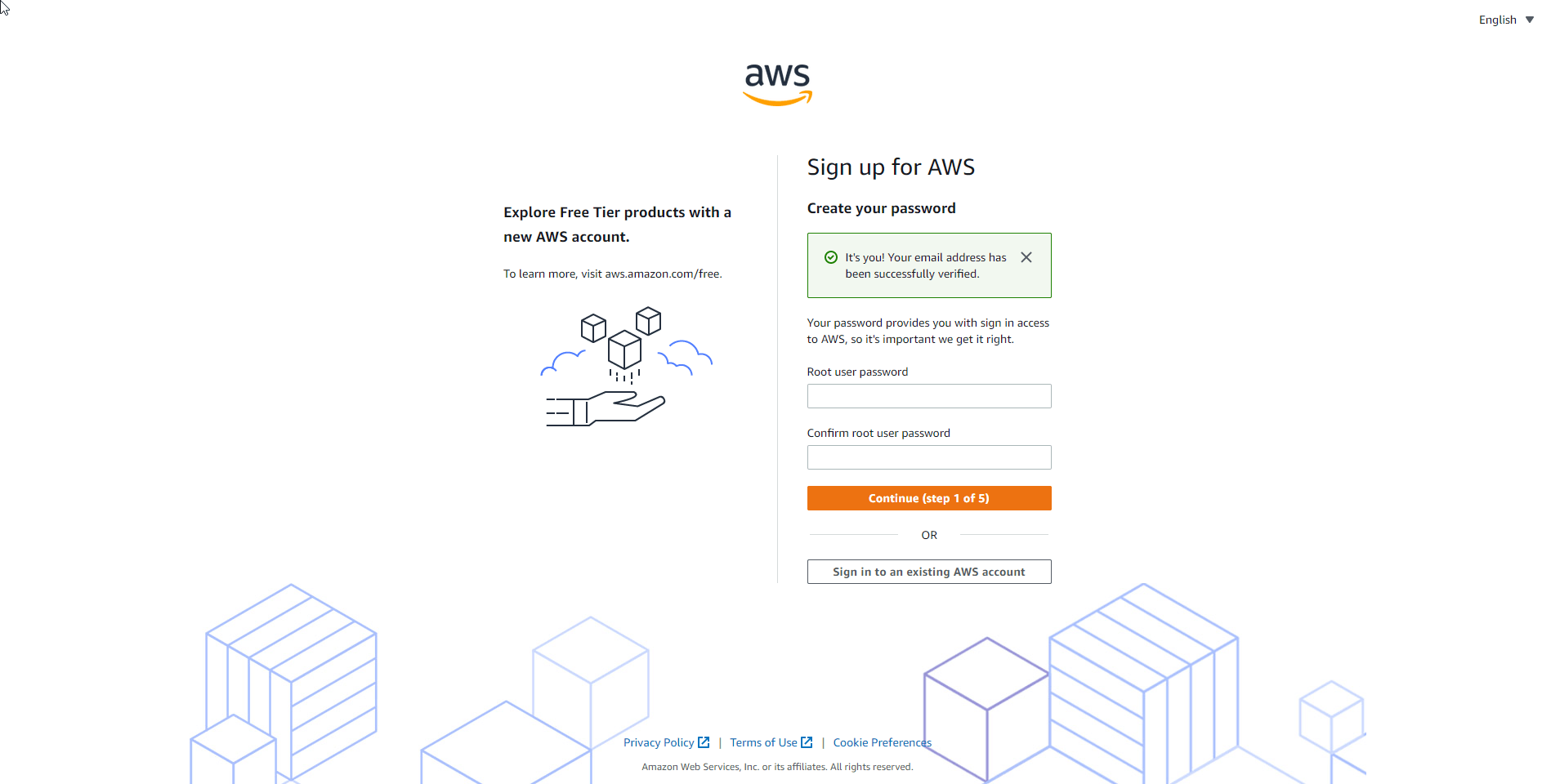
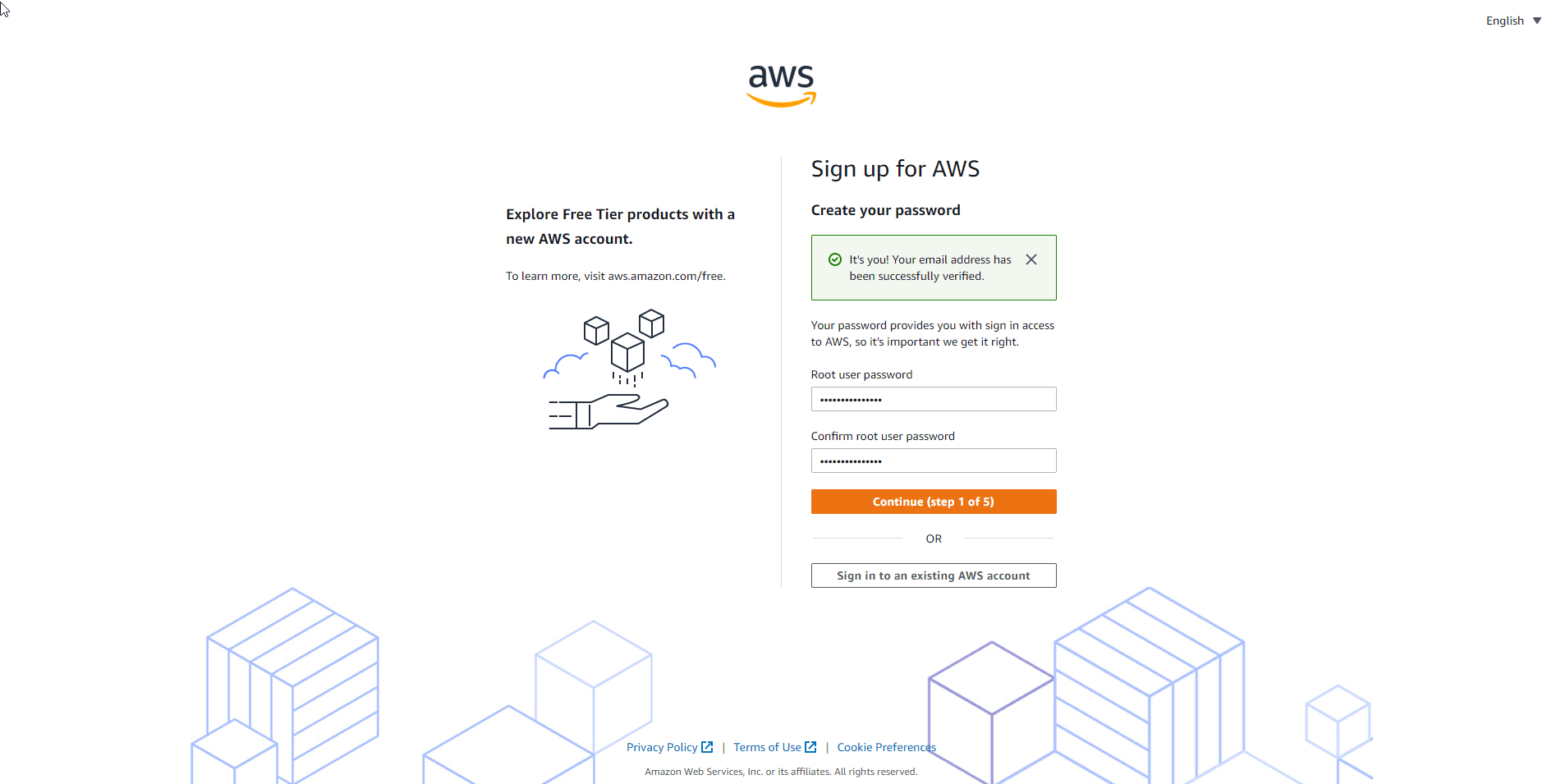
Bước 2: Nhập thông tin tài khoản
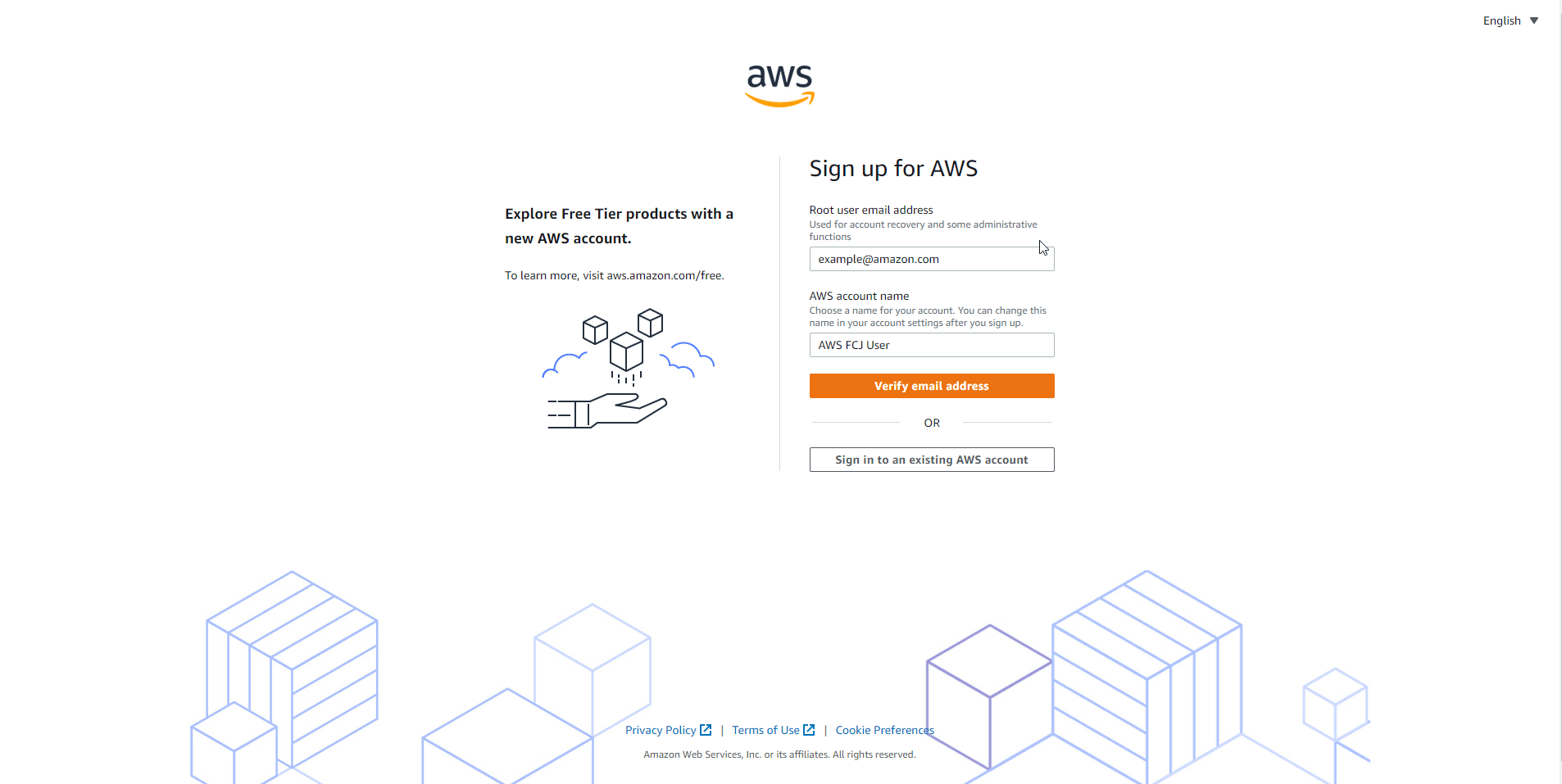
Điền các thông tin cần thiết để tạo tài khoản:
- Địa chỉ email
- Tên tài khoản AWS (ví dụ: My Personal AWS)
- Mật khẩu
Sau khi điền đầy đủ, nhấn Continue.
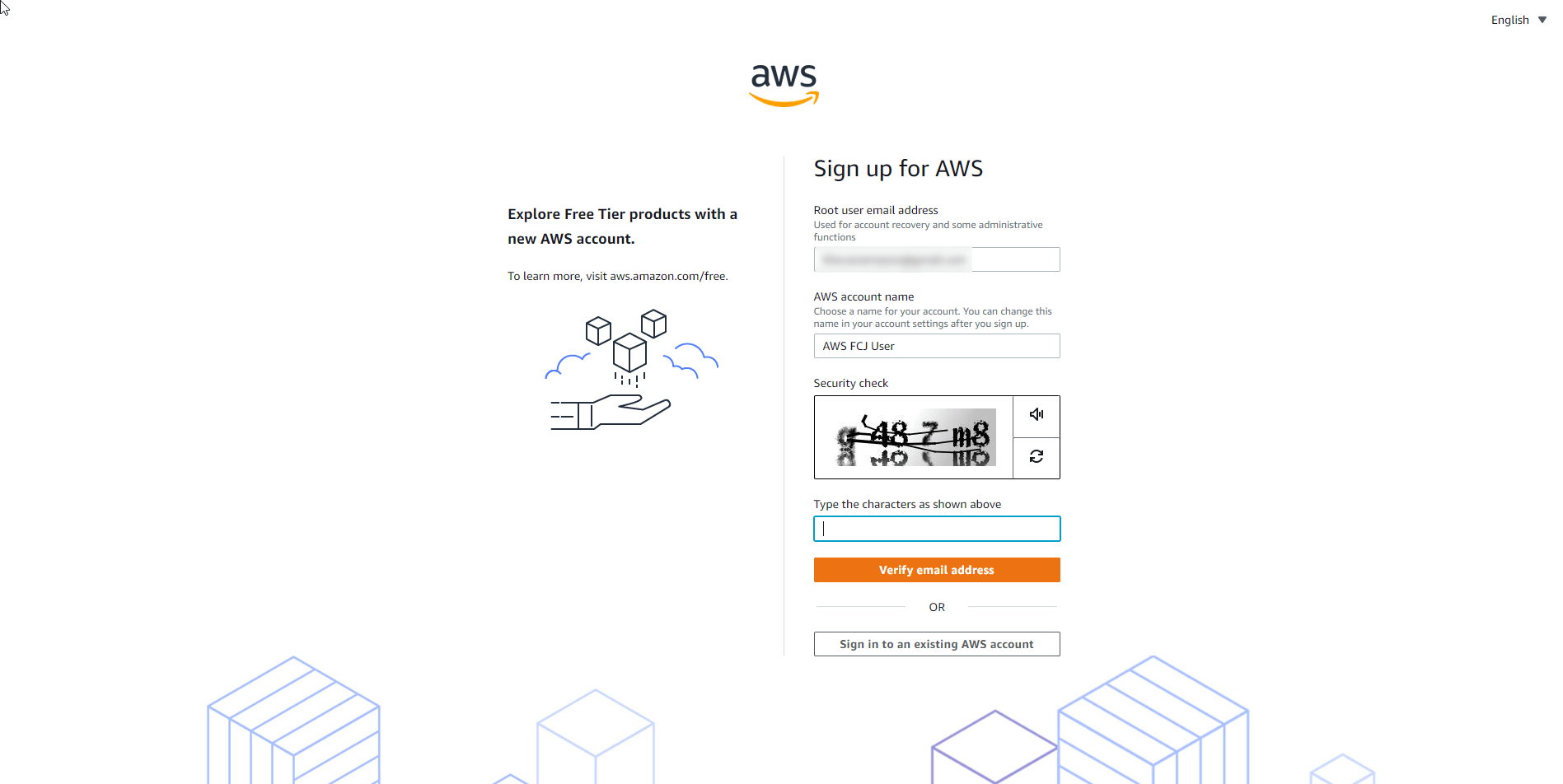
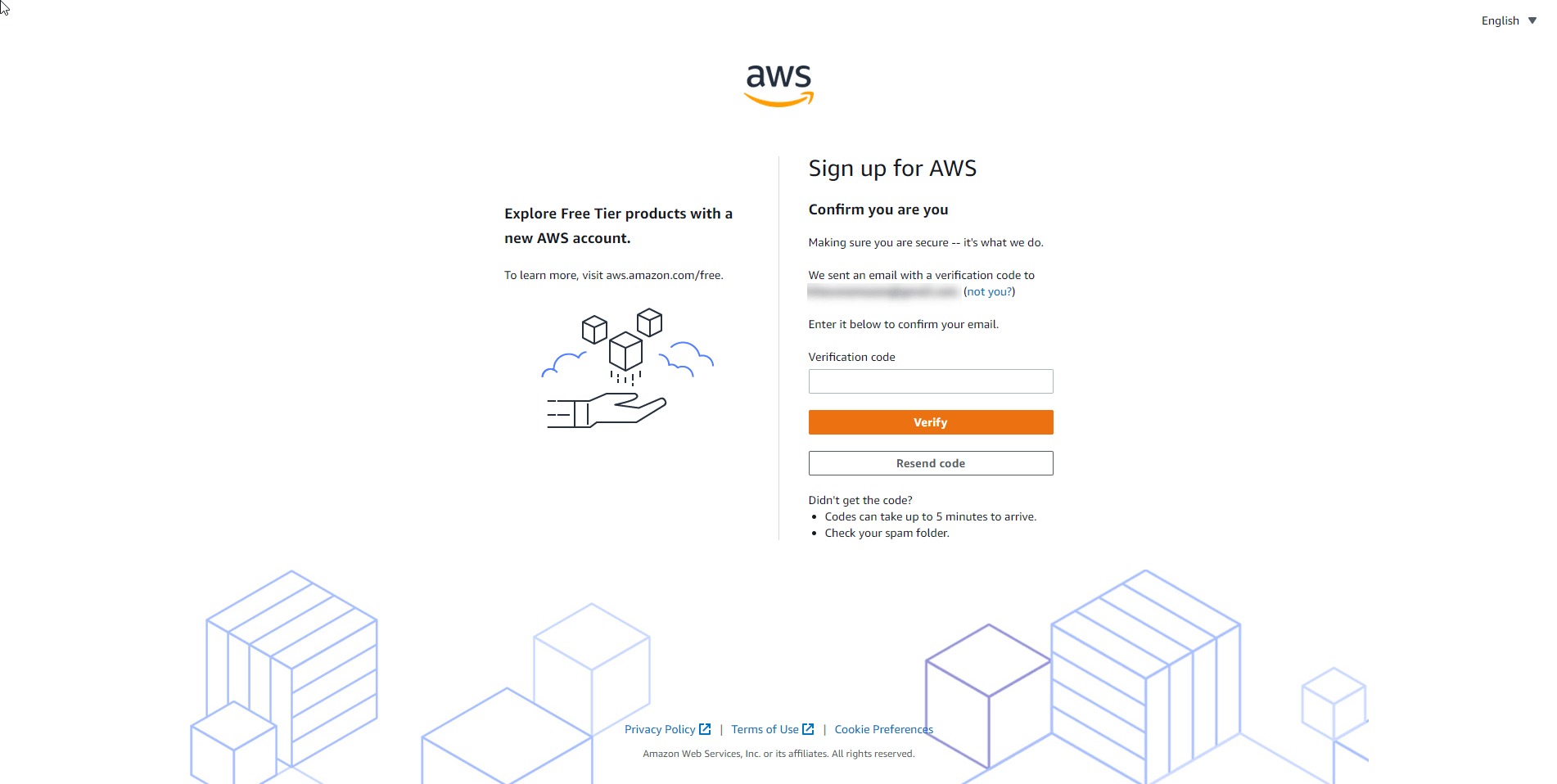
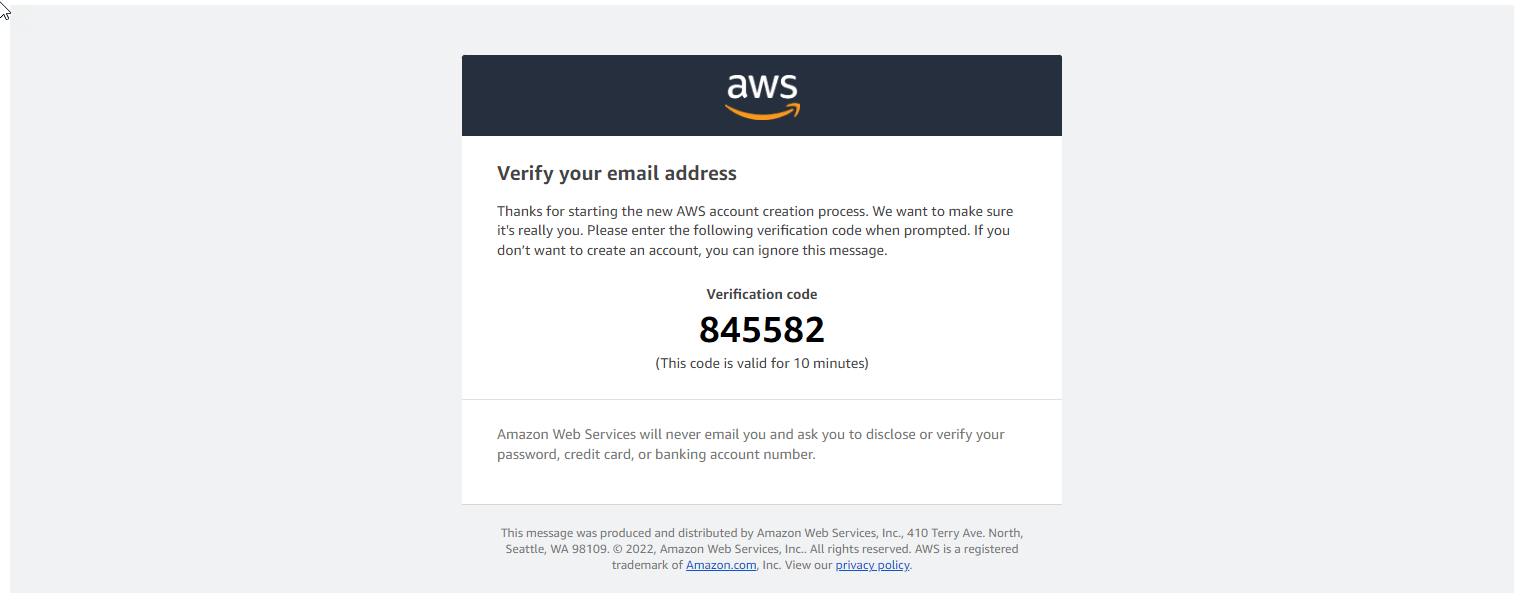
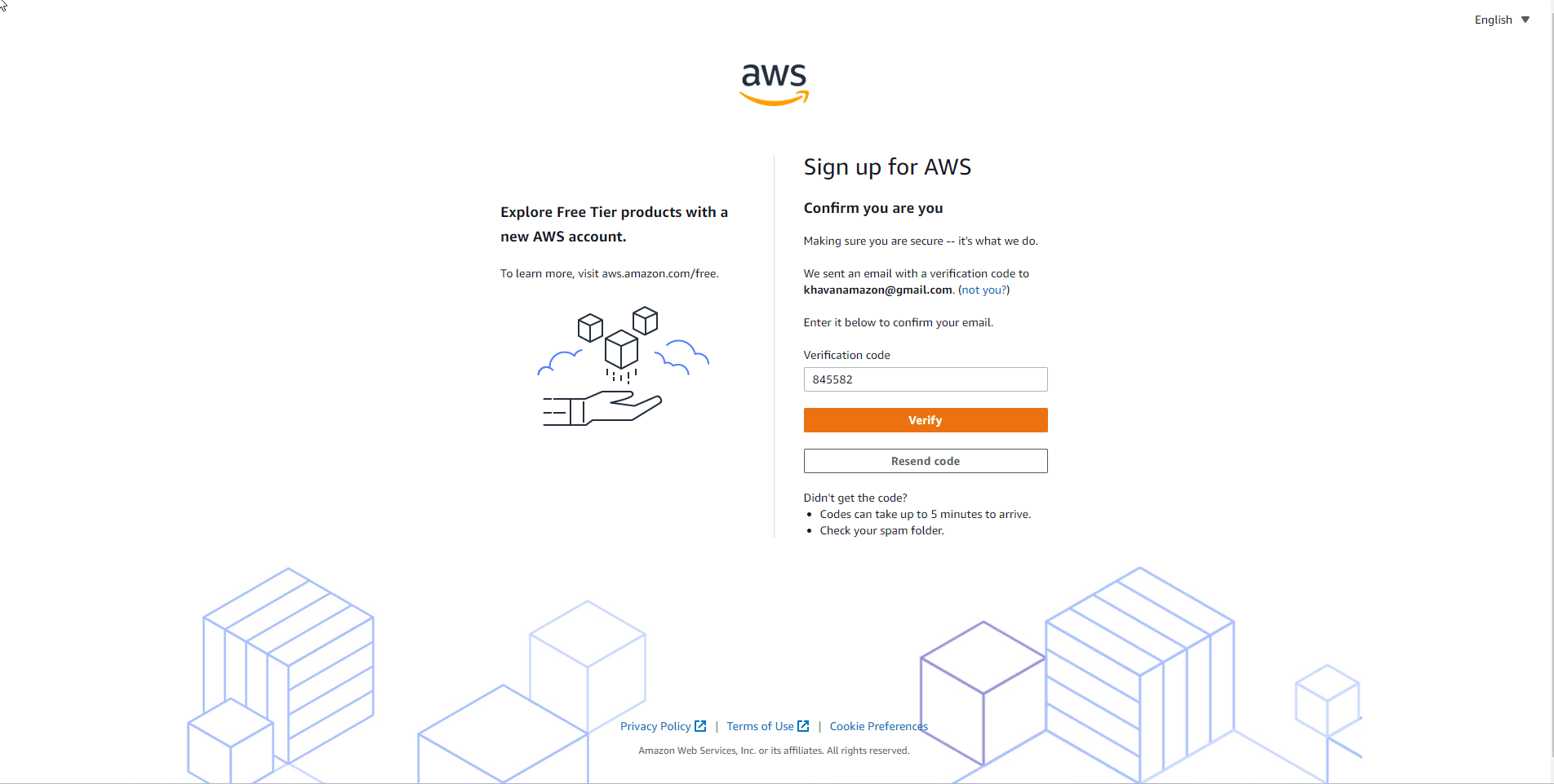
Bước 3: Xác minh địa chỉ email
AWS sẽ gửi một mã xác minh đến địa chỉ email bạn đã cung cấp.
Hãy kiểm tra email, nhập mã được gửi đến và xác nhận để tiếp tục.
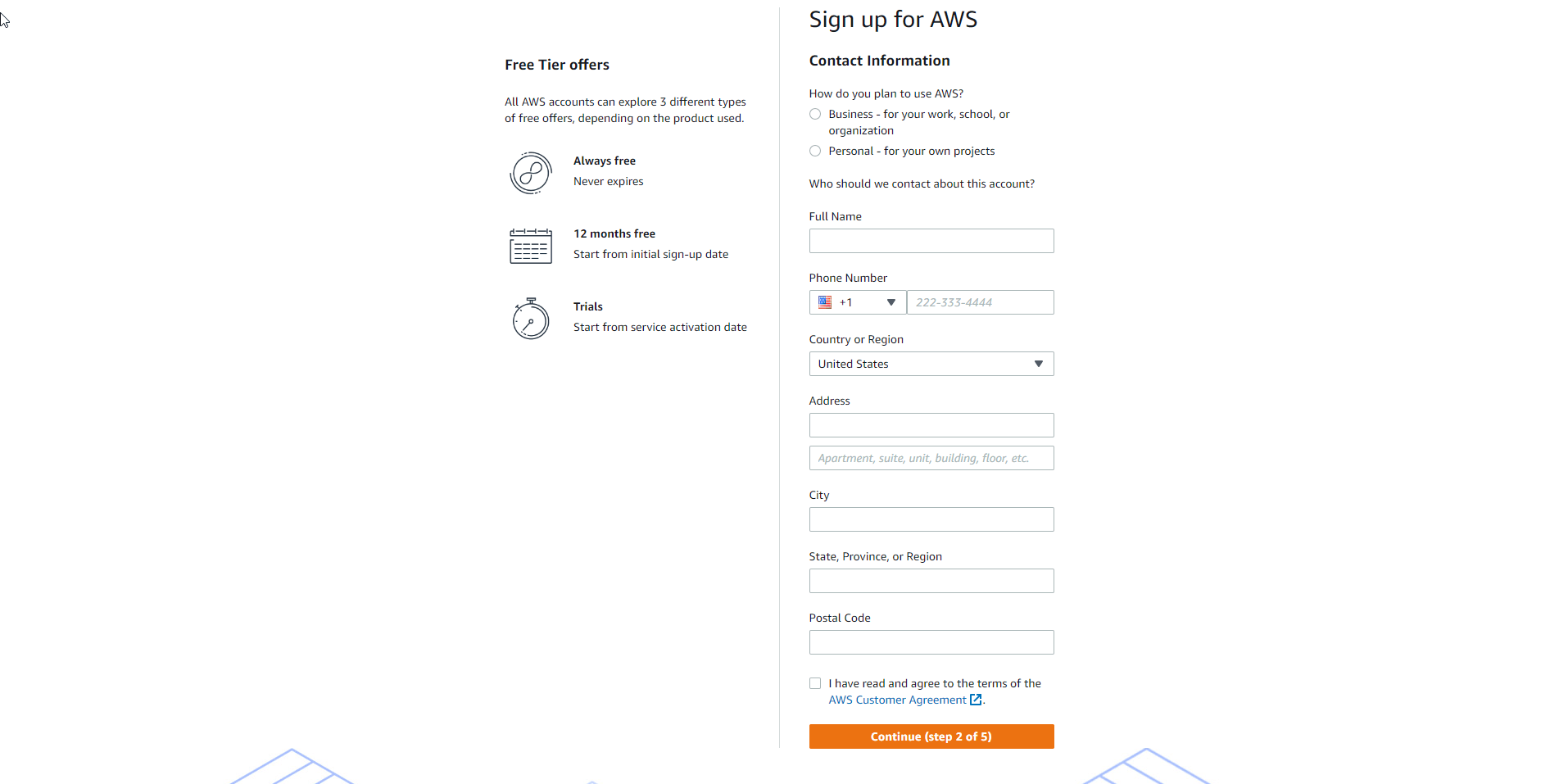
Bước 4: Nhập thông tin cá nhân
Điền đầy đủ thông tin liên hệ:
- Họ và tên
- Địa chỉ cư trú
- Quốc gia đang sinh sống
- Chọn loại tài khoản: Personal (Cá nhân) hoặc Business (Doanh nghiệp)
Sau đó, nhấn Continue.
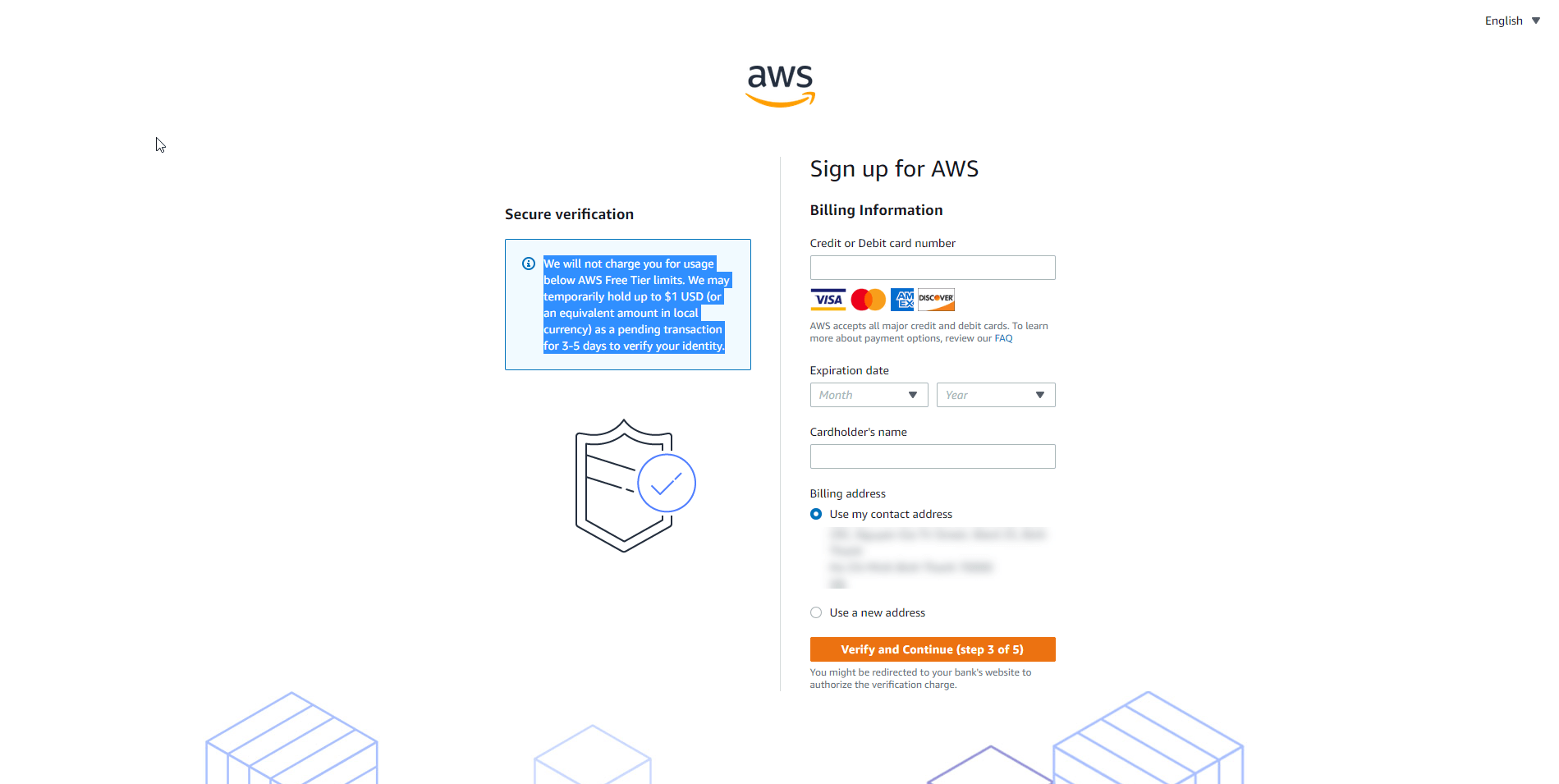
Bước 5: Thêm phương thức thanh toán
Bạn cần nhập thông tin thẻ tín dụng hoặc thẻ ghi nợ (có thể dùng Visa hoặc Mastercard).
- Nếu muốn dùng địa chỉ khác với thông tin tài khoản, chọn Use a new address.
- Nhấn Verify and Add để xác minh và thêm thẻ thanh toán.
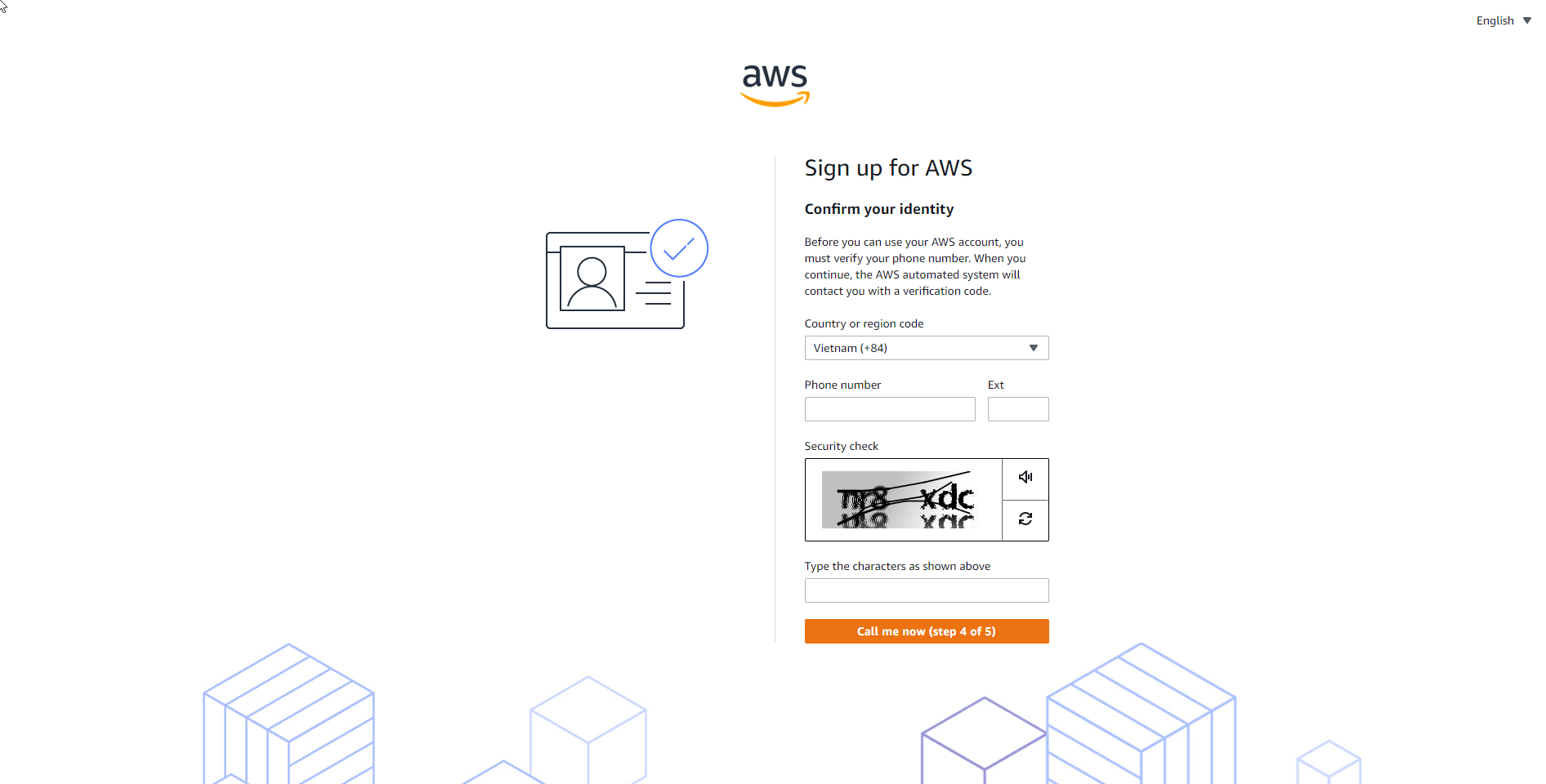
Bước 6: Xác minh số điện thoại
Nhập số điện thoại di động hợp lệ, sau đó:
- Nhập mã xác thực CAPTCHA hiển thị trên màn hình.
- Nhấn Call me now.
- AWS sẽ gọi đến số điện thoại của bạn và đọc mã xác minh.
- Nhập lại mã để hoàn tất bước xác minh.
Bước 7: Chọn gói hỗ trợ
Trong bước này, AWS sẽ yêu cầu bạn chọn một trong các gói hỗ trợ sau:
- Basic – Miễn phí, phù hợp với hầu hết người dùng mới.
- Developer hoặc Business – Có phí, dùng cho nhu cầu cao hơn.
Bạn nên chọn Basic nếu mới bắt đầu và muốn trải nghiệm các dịch vụ cơ bản.
Bước 8: Kích hoạt tài khoản
Sau khi hoàn tất các bước trên, AWS sẽ bắt đầu xử lý việc kích hoạt tài khoản của bạn.
- Thời gian kích hoạt thường chỉ mất vài phút, nhưng có thể kéo dài tối đa 24 giờ.
- Trong quá trình chờ, bạn có thể thấy nút Complete Sign Up dù đã hoàn tất hết các bước – điều này là bình thường.
- Sau khi tài khoản được kích hoạt, bạn sẽ nhận được email xác nhận.
Cảm ơn bạn đã tham khảo AWS Certified Solutions Architect Associate – SAA-C03 trên ttnguyen.net
Bài viết cùng chủ đề:
Amazon EC2 là gì? Các loại EC2 Instance phổ biến – Bài 4
Hướng dẫn tạo EC2 Instance chạy Amazon Linux trên AWS – Bài 5
