Exchange Server là hệ thống email doanh nghiệp của Microsoft, chạy trên nền tảng Windows Server và tích hợp với Active Directory. Bài viết này sẽ hướng dẫn bạn từng bước từ chuẩn bị môi trường đến cài đặt thành công Exchange Server Subscription Edition (SE) bằng giao diện đồ họa (GUI).
Xem thêm:
Cấu hình URL Internal và External trong Exchange Server
1. Chuẩn bị môi trường
Trước khi cài đặt, cần đảm bảo máy chủ đã được join domain và cài đủ các thành phần cần thiết.
Xem thêm:
1.1. Cài đặt các Windows Feature
Mở PowerShell với quyền Administrator và chạy lệnh sau:
Install-WindowsFeature Server-Media-Foundation, NET-Framework-45-Core, NET-Framework-45-ASPNET, NET-WCF-HTTP-Activation45, NET-WCF-Pipe-Activation45, NET-WCF-TCP-Activation45, NET-WCF-TCP-PortSharing45, RPC-over-HTTP-proxy, RSAT-Clustering, RSAT-Clustering-CmdInterface, RSAT-Clustering-Mgmt, RSAT-Clustering-PowerShell, WAS-Process-Model, Web-Asp-Net45, Web-Basic-Auth, Web-Client-Auth, Web-Digest-Auth, Web-Dir-Browsing, Web-Dyn-Compression, Web-Http-Errors, Web-Http-Logging, Web-Http-Redirect, Web-Http-Tracing, Web-ISAPI-Ext, Web-ISAPI-Filter, Web-Metabase, Web-Mgmt-Console, Web-Mgmt-Service, Web-Net-Ext45, Web-Request-Monitor, Web-Server, Web-Stat-Compression, Web-Static-Content, Web-Windows-Auth, Web-WMI, Windows-Identity-Foundation, RSAT-ADDS
1.2. Cài đặt các phần mềm bổ sung
Cài đặt .NET Framework 4.8 (yêu cầu khởi động lại).
Cài đặt Visual C++ Redistributable for Visual Studio 2012.
Cài đặt Visual C++ Redistributable Packages for Visual Studio 2013.
Cài đặt IIS URL Rewrite Module.
2. Tải và mount ISO Exchange Server
- Tải Exchange Server từ Microsoft: https://learn.microsoft.com/en-us/exchange/new-features/build-numbers-and-release-dates
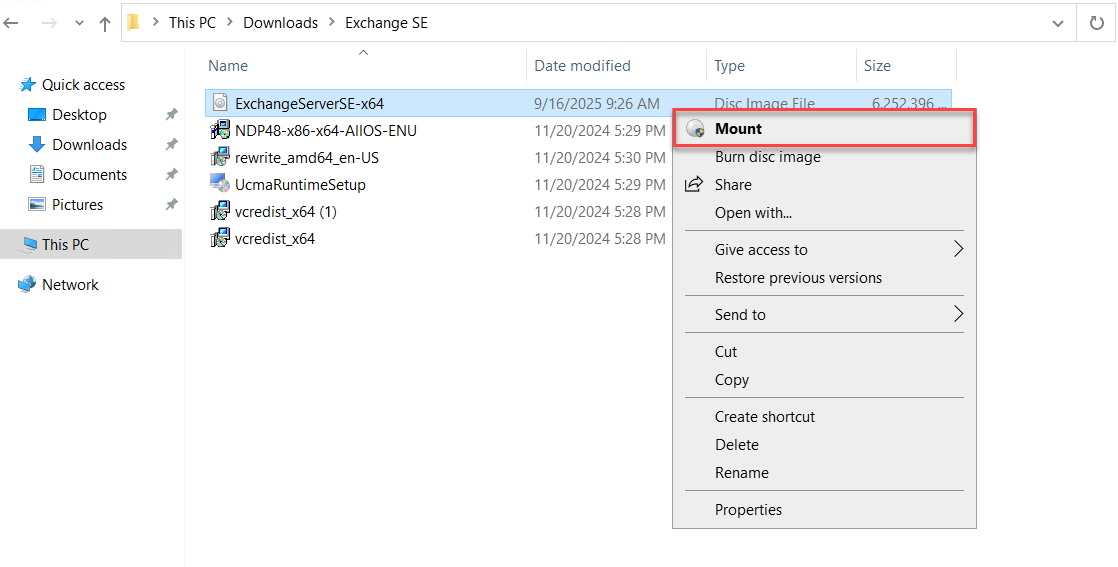
- Chuột phải vào file ISO → Mount. Ví dụ, ISO mount vào ổ E:.
3. Chuẩn bị Active Directory
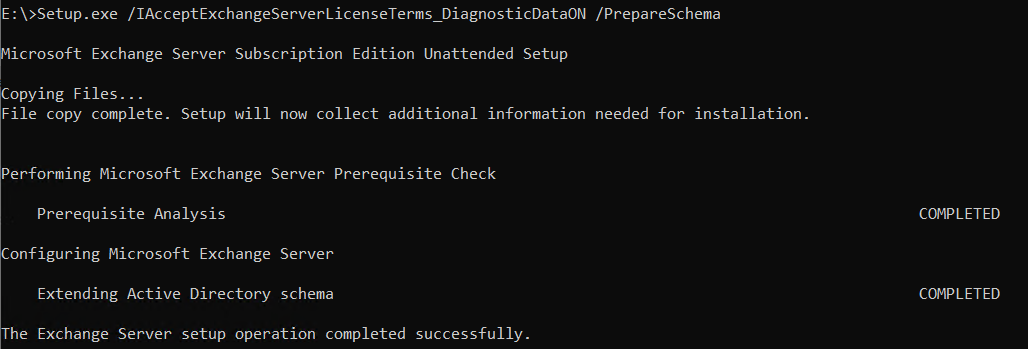
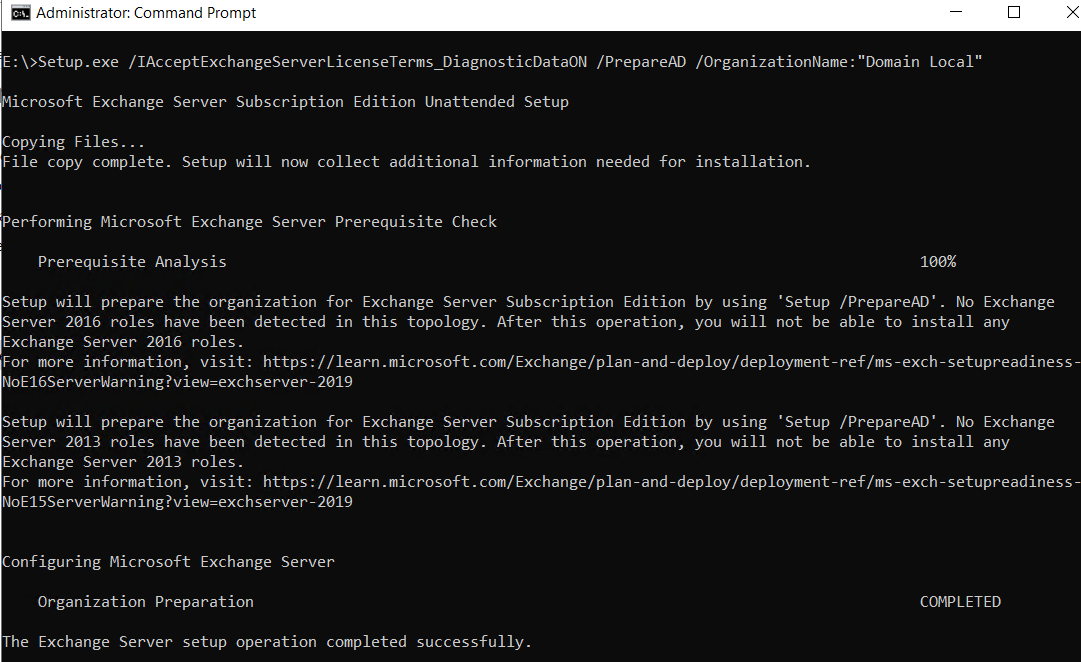
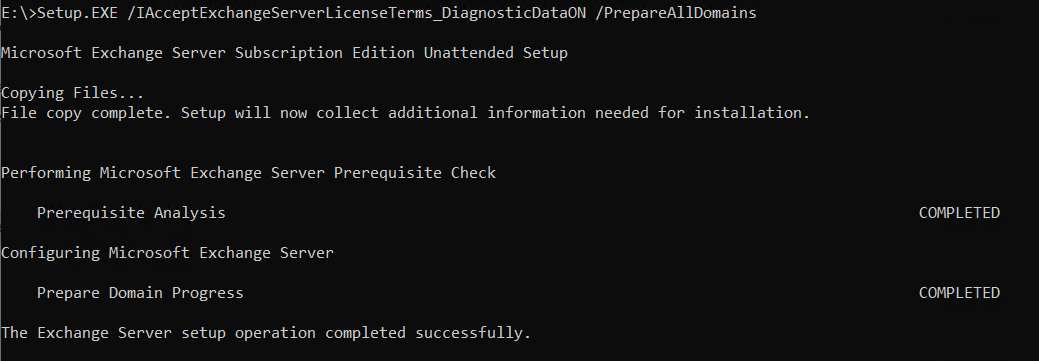
Exchange Server cần được tích hợp với AD. Trên máy chủ Exchange, chạy các lệnh chuẩn bị sau:
Setup.exe /IAcceptExchangeServerLicenseTerms_DiagnosticDataON /PrepareSchema
Setup.exe /IAcceptExchangeServerLicenseTerms_DiagnosticDataON /PrepareAD /OrganizationName:"Domain Local"
Setup.EXE /IAcceptExchangeServerLicenseTerms_DiagnosticDataON /PrepareAllDomains
4. Cài đặt Exchange Server bằng Setup Wizard
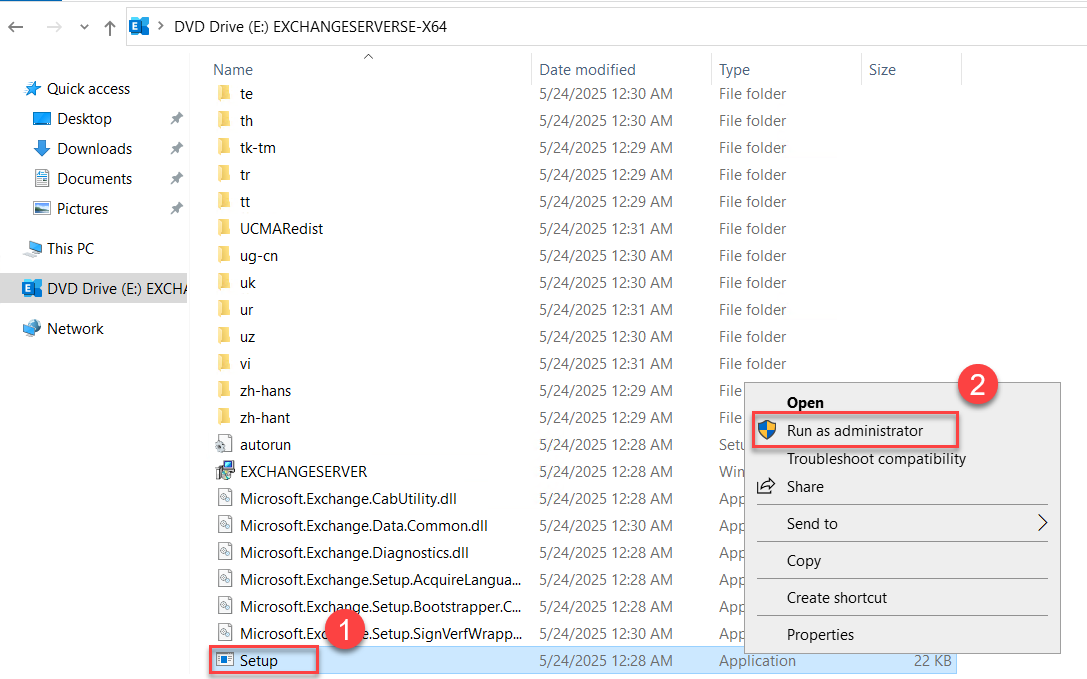
Bước 1. Khởi chạy Setup
Mở ổ E:, chuột phải Setup.exe → Run as Administrator.
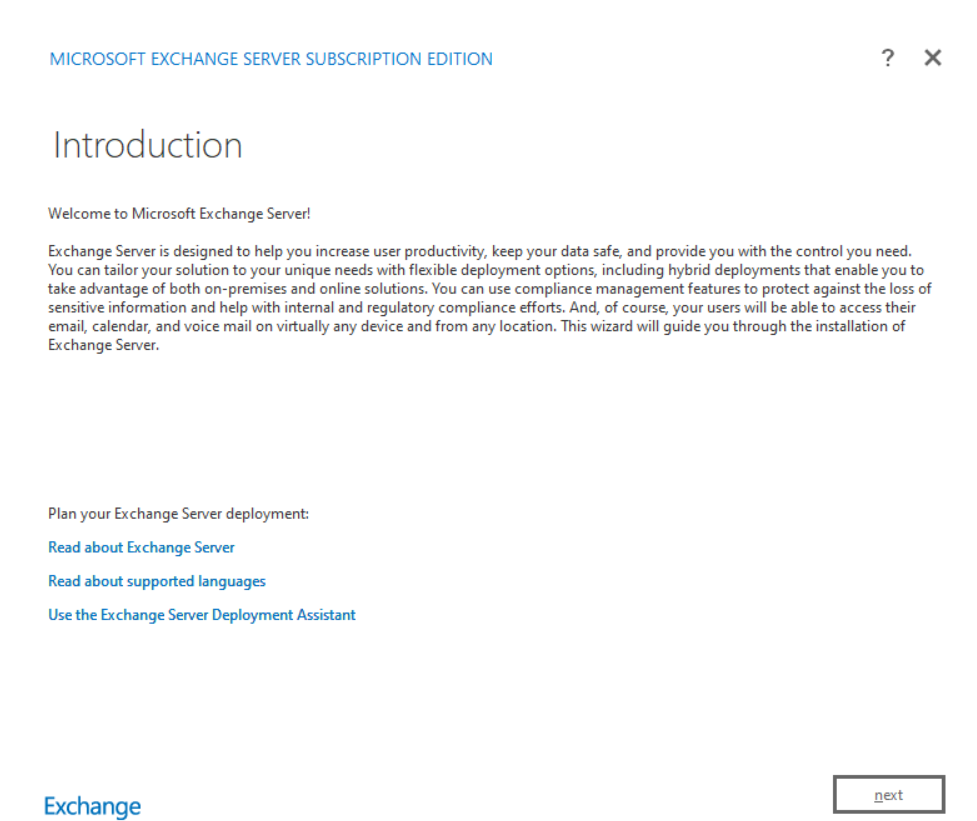
Bước 2. Introduction
Đọc thông tin giới thiệu → Next.
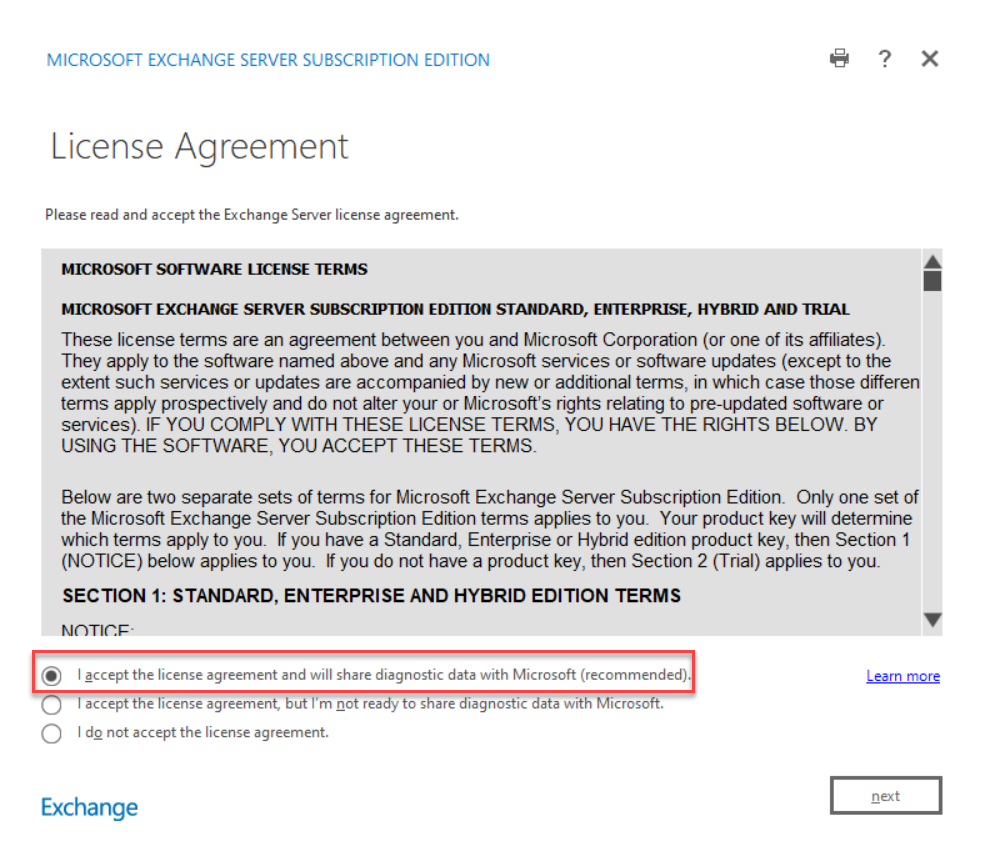
Bước 3. License Agreement
Chọn I accept the terms → Next.
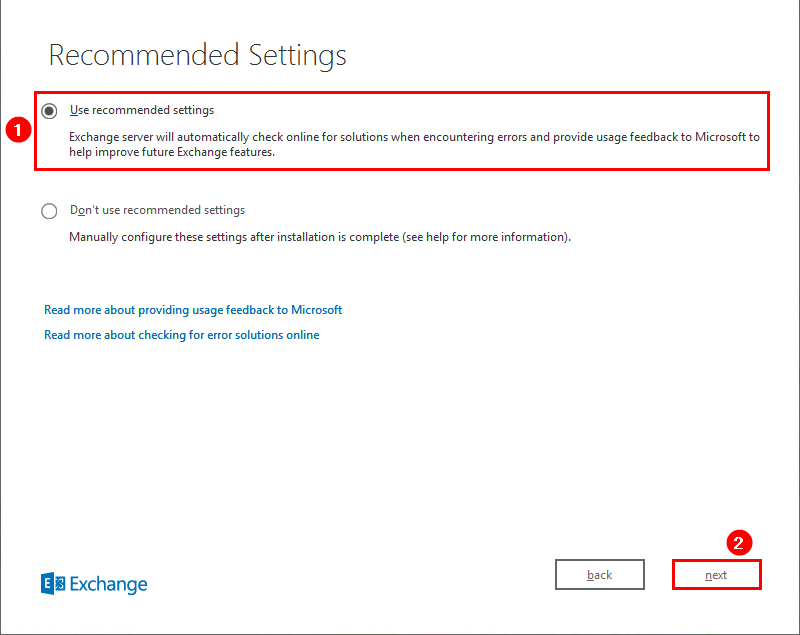
Bước 4. Recommended Settings
Chọn Use recommended settings → Next.
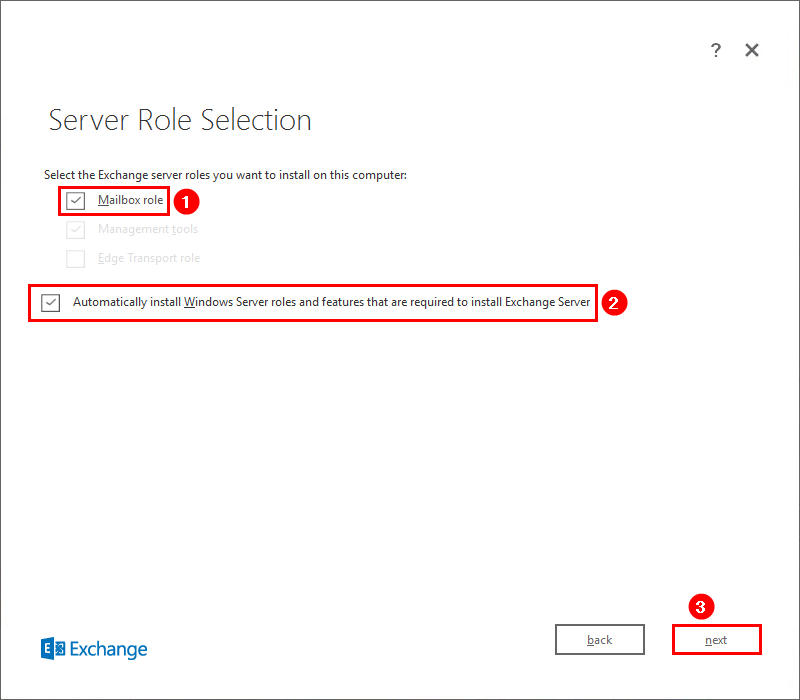
Bước 5. Server Role Selection
- Chọn Mailbox role (tự động cài Management Tools).
- Tick Automatically install Windows Server roles and features… → Next.
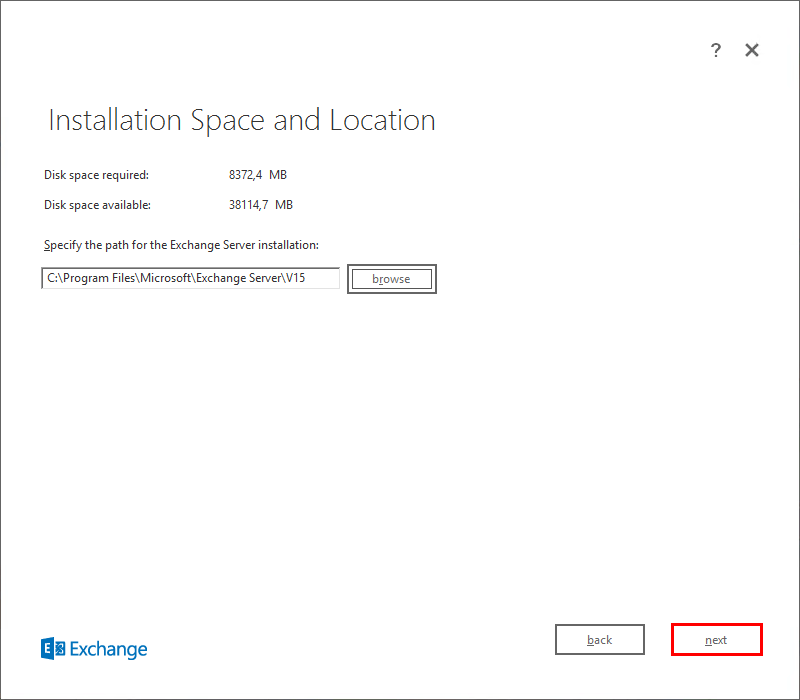
Bước 6. Installation Space and Location
Giữ mặc định hoặc đổi đường dẫn → Next.
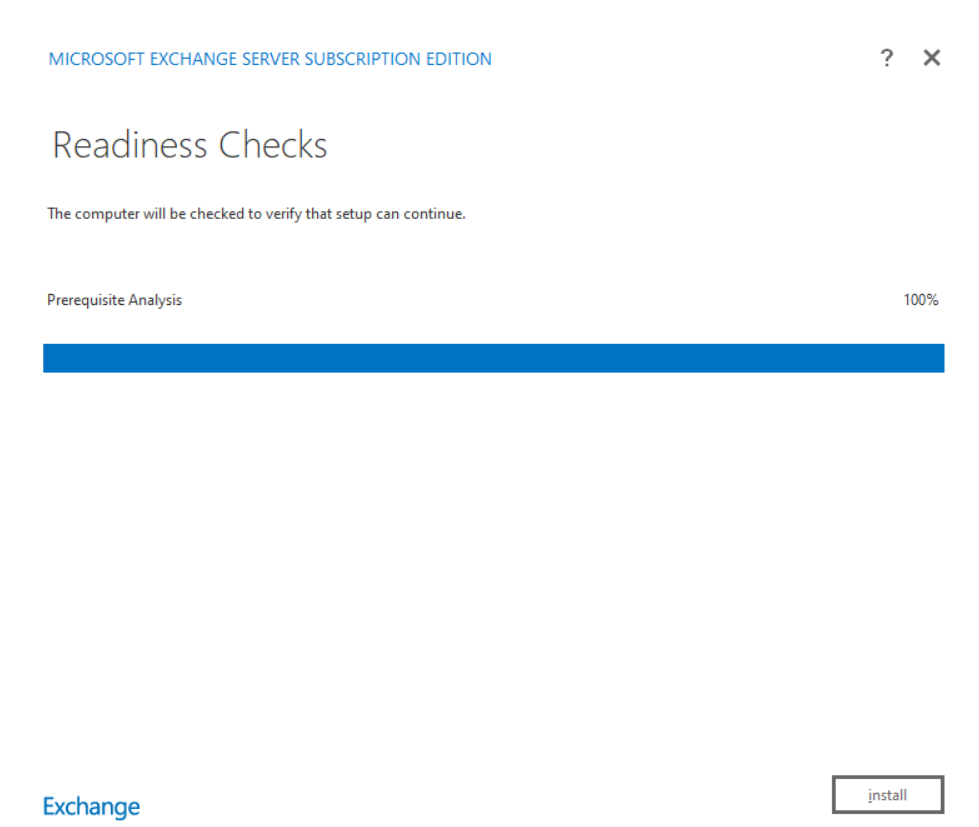
Bước 7. Readiness Checks
Chờ hệ thống kiểm tra điều kiện. Nếu có lỗi phải fix trước khi tiếp tục. Khi chỉ còn cảnh báo, có thể nhấn Install.
Bước 8. Setup Progress
Quá trình cài đặt bắt đầu, có thể mất nhiều thời gian.
Bước 9. Hoàn tất
Nhấn Finish và khởi động lại máy chủ.
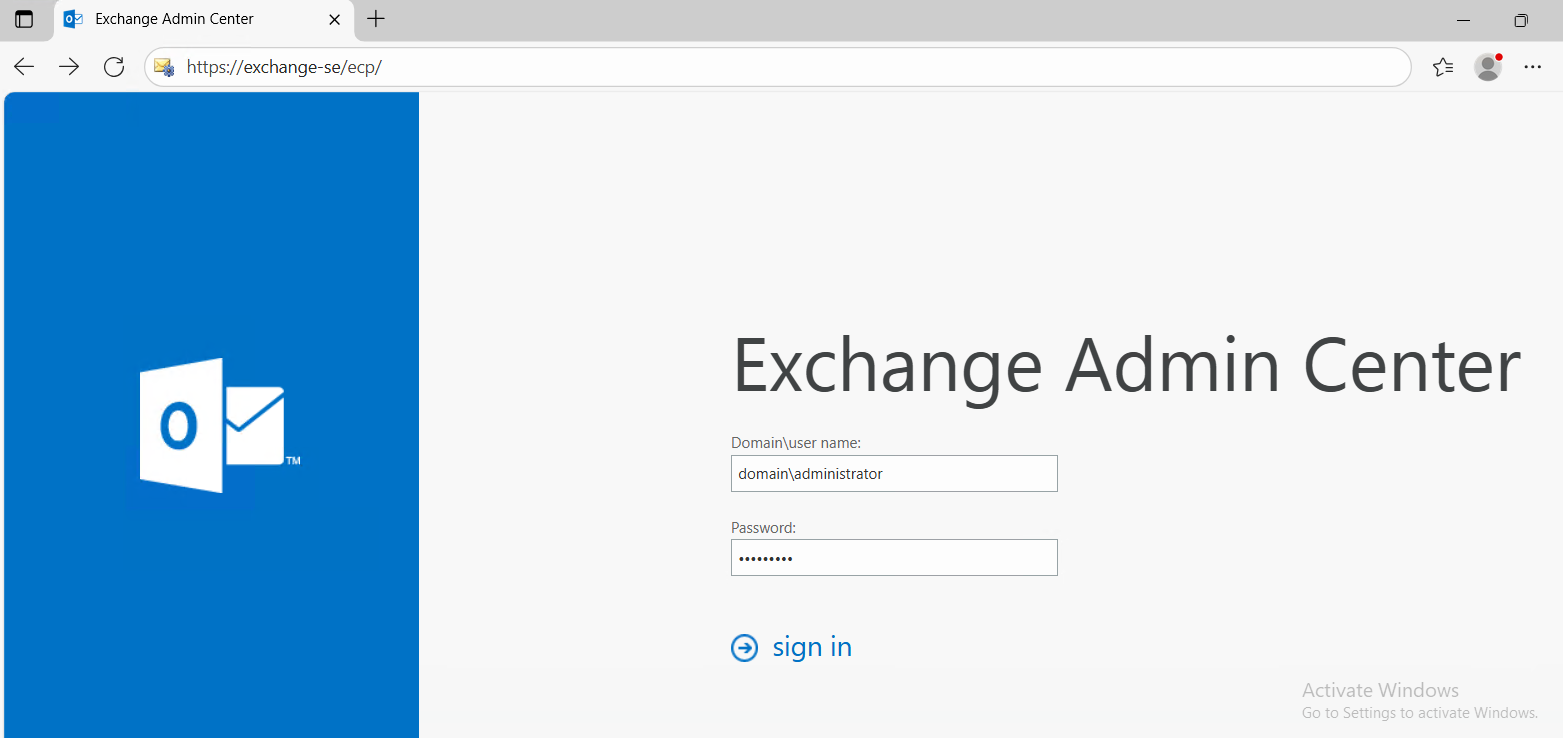
5. Đăng nhập Exchange Admin Center (EAC)
- Mở trình duyệt và truy cập:
https://localhost/ecp- hoặc
https://<hostname>/ecp
- Đăng nhập bằng domain\administrator.
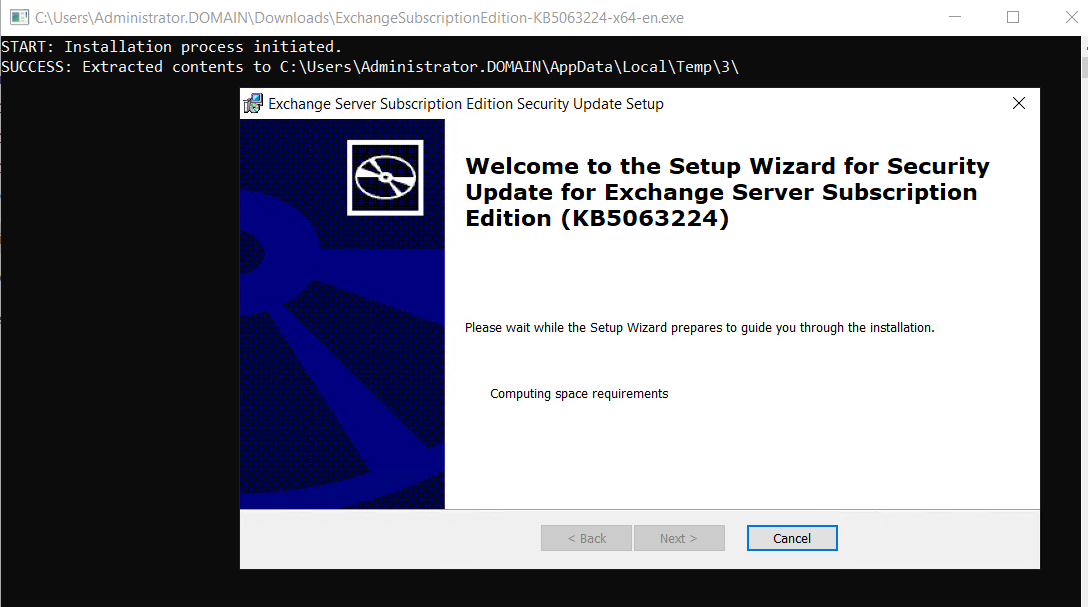
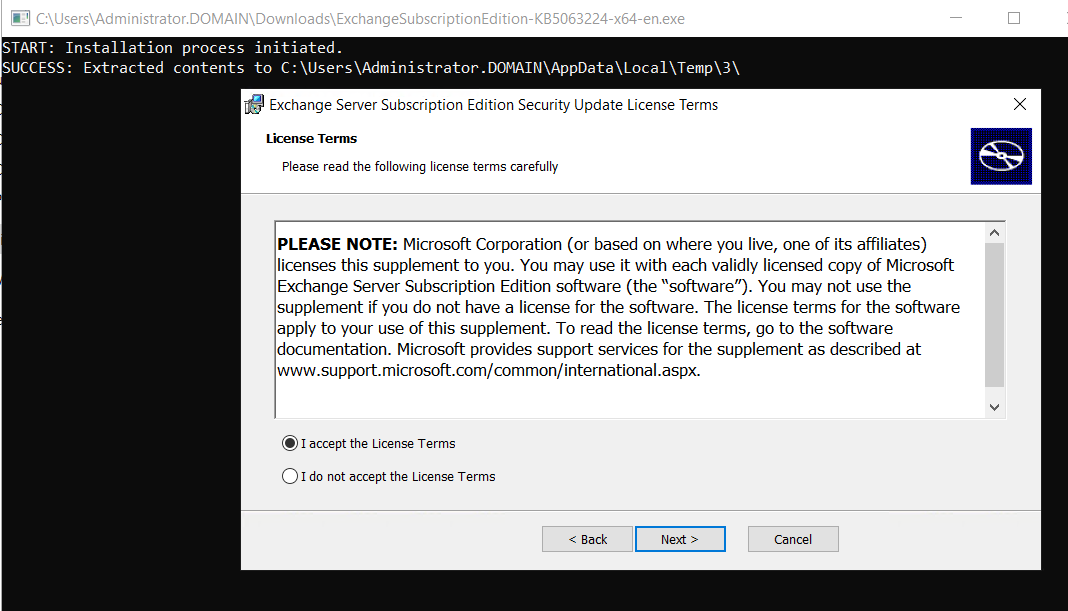
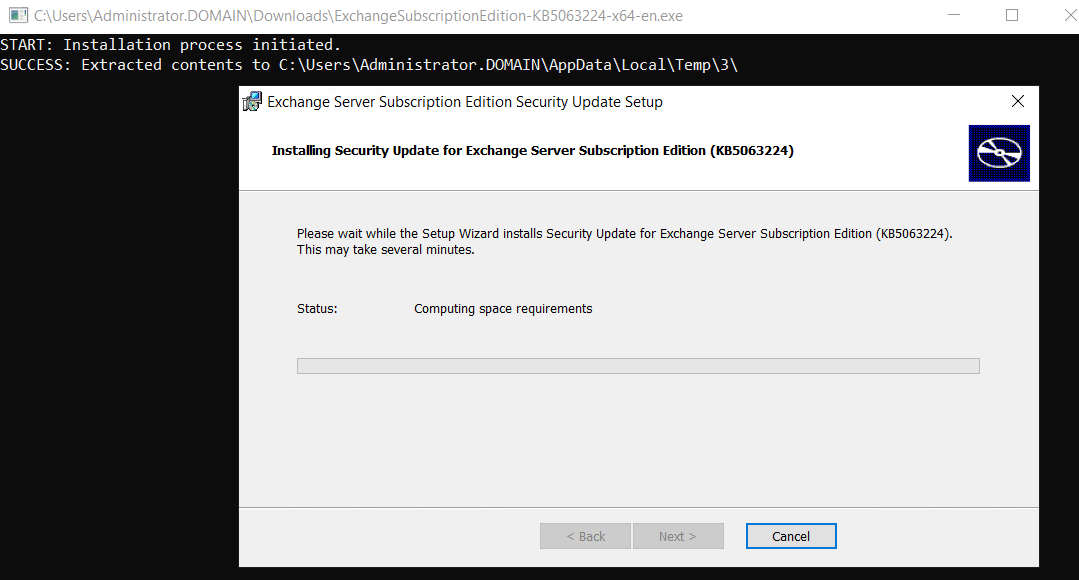
6. Nâng cấp Exchange Server lên phiên bản mới nhất
- Tải Update Exchange Server từ Microsoft: https://learn.microsoft.com/en-us/exchange/new-features/build-numbers-and-release-dates
Bài viết cùng chủ đề:
Di chuyển hộp thư Exchange chậm | Slow Mailbox Migration
Tìm các URL của Exchange Server bằng PowerShell
Error: The public folder database “Public Folder Database” contains folder replicas
