Khi bắt đầu sử dụng AWS (Amazon Web Services), nếu bạn không quản lý chi phí cẩn thận thì rất dễ bị “đốt tiền” bởi những khoản phí phát sinh không ngờ đến. Lúc mới học hay làm lab trên AWS, mình cũng từng bị tính phí vì quên tắt dịch vụ. Thế nên việc tạo ngân sách và cảnh báo chi phí là điều đầu tiên nên làm, để tránh những bất ngờ khó chịu về sau.
Bài này mình sẽ hướng dẫn chi tiết cách thiết lập ngân sách và cảnh báo trên AWS, ai chưa làm bao giờ cũng có thể làm theo được nha.
Xem thêm:
Tổng quan về AWS Cloud | Region & AZ – Bài 1
1. Tại sao cần thiết lập ngân sách và cảnh báo trên AWS?
Giống như bạn đi chợ, nếu không lên kế hoạch trước thì dễ tiêu quá tay. Trên AWS cũng vậy. Thiết lập ngân sách sẽ giúp bạn:
- Biết mình đang tiêu bao nhiêu tiền.
- Tránh phát sinh chi phí ngoài ý muốn.
- Nhận thông báo sớm nếu gần tới hoặc vượt mức chi tiêu cho phép.
2. Hướng dẫn thiết lập ngân sách và cảnh báo AWS chi tiết từng bước
Bước 1: Truy cập vào AWS Billing Console
- Đăng nhập vào AWS Management Console.
- Ở góc phải trên cùng, click vào tên tài khoản của bạn và chọn Billing and Cost Management.
Lưu ý: Nếu bạn đăng nhập bằng IAM User và nhận thông báo “Access Denied”, thì hãy làm theo bước tiếp theo để khắc phục.
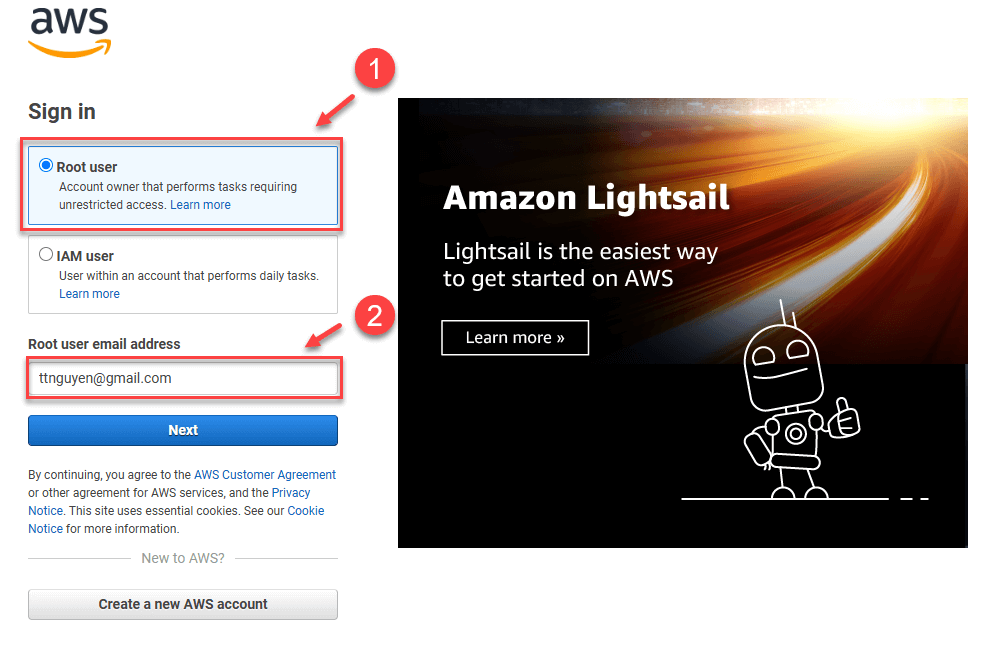
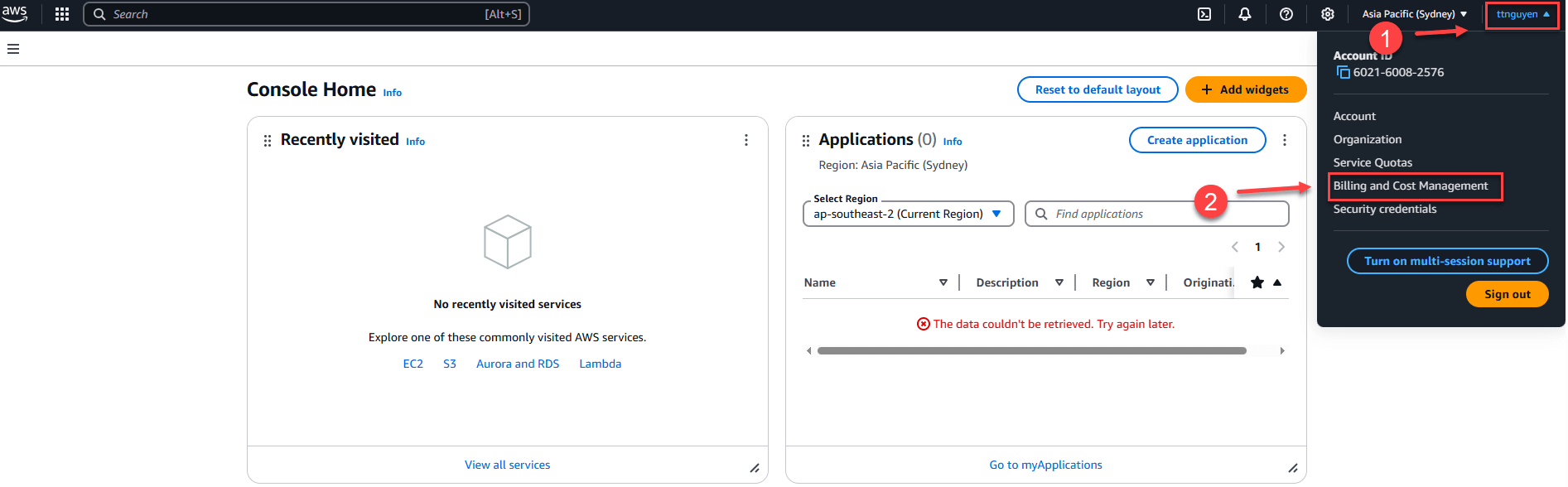
Bước 2: Cấp quyền truy cập Billing cho IAM User
Nếu bạn không thể truy cập Billing do đang sử dụng IAM User, hãy làm theo hướng dẫn dưới đây:
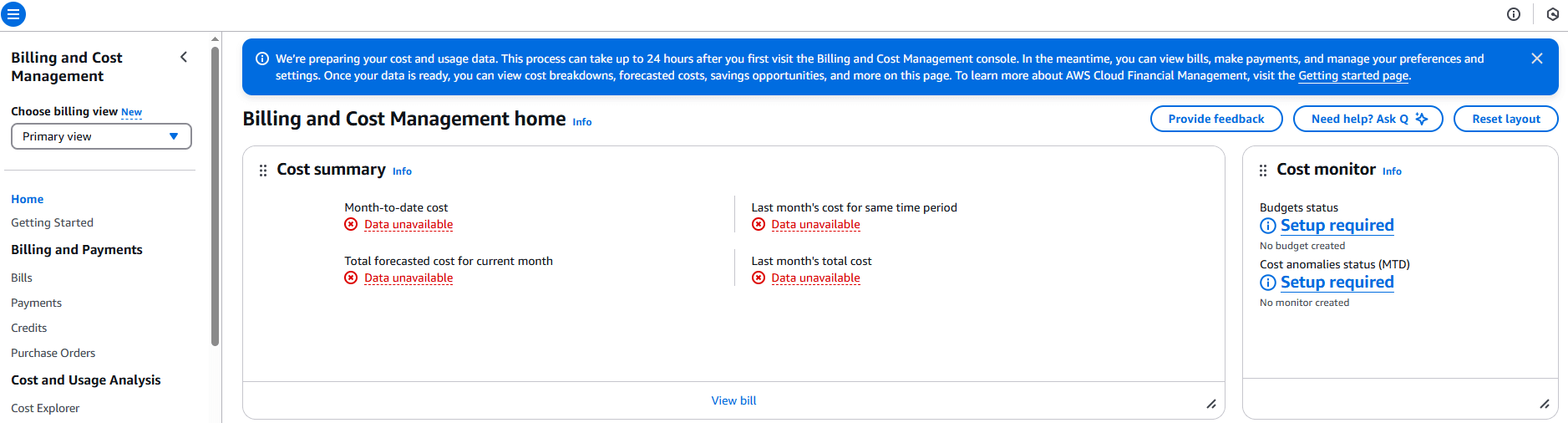
- Đăng nhập bằng Root account (tài khoản chính, không phải IAM User).
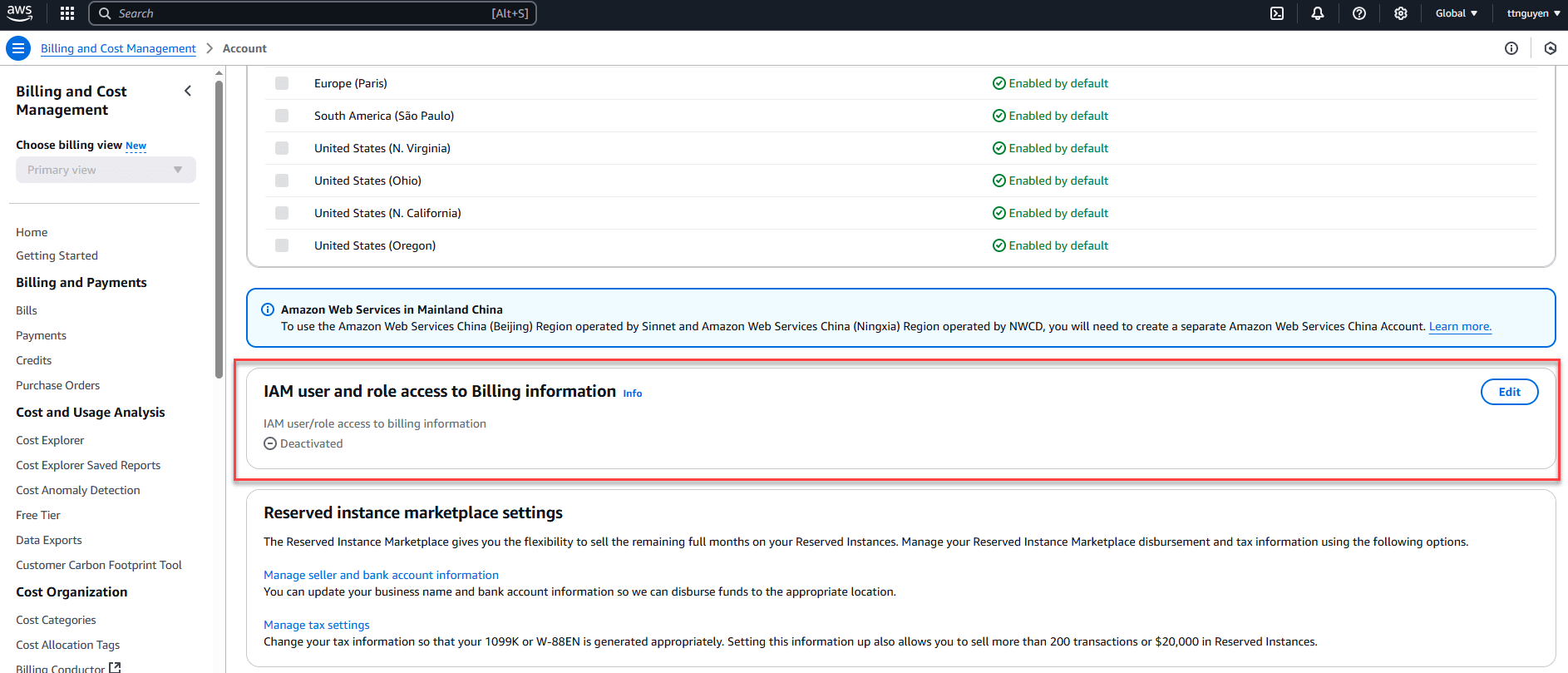
- Click vào tên tài khoản góc phải trên cùng, chọn Account.
- Kéo xuống mục IAM User and Role access to Billing Information.
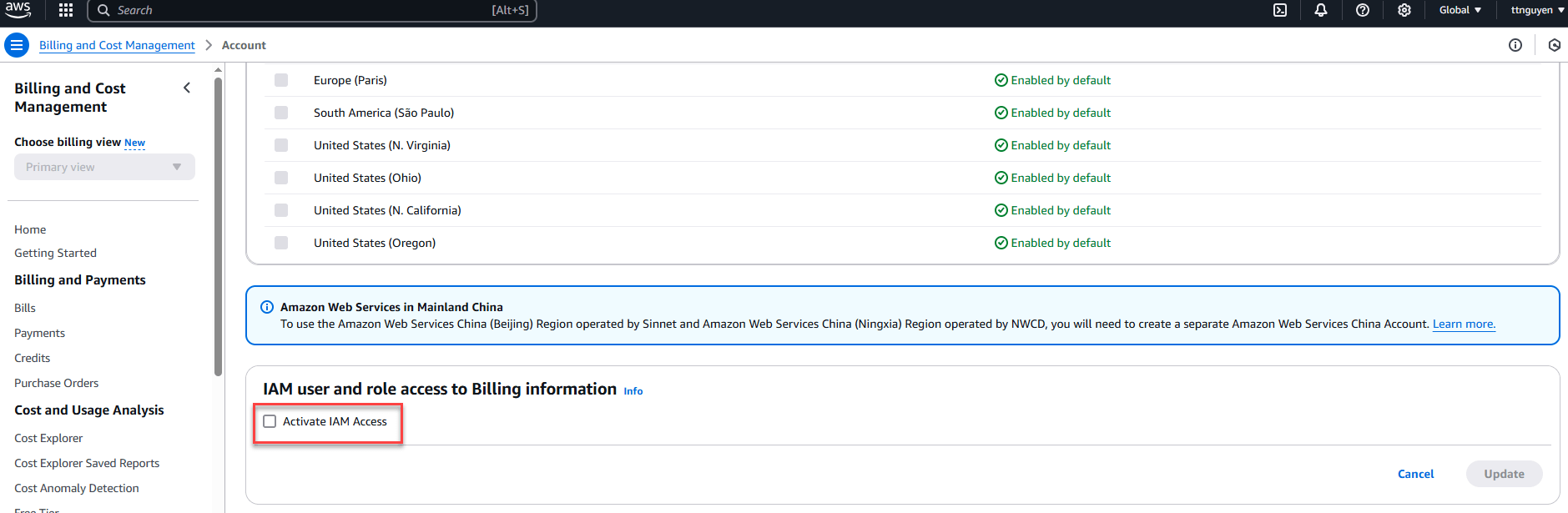
- Click Edit và chọn Activate IAM Access.
- Click Update để lưu thay đổi.
Bây giờ, IAM User có quyền Administrator đã có thể truy cập vào Billing Console.
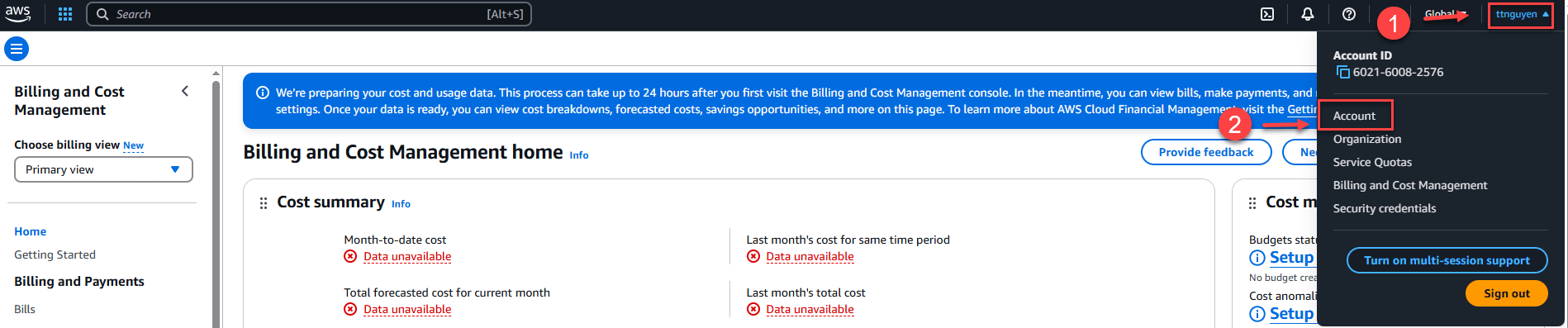
Bước 3: Thiết lập ngân sách và cảnh báo (Budgets & Alerts)
Tạo ngân sách chi phí bằng 0 (Zero Spend Budget):
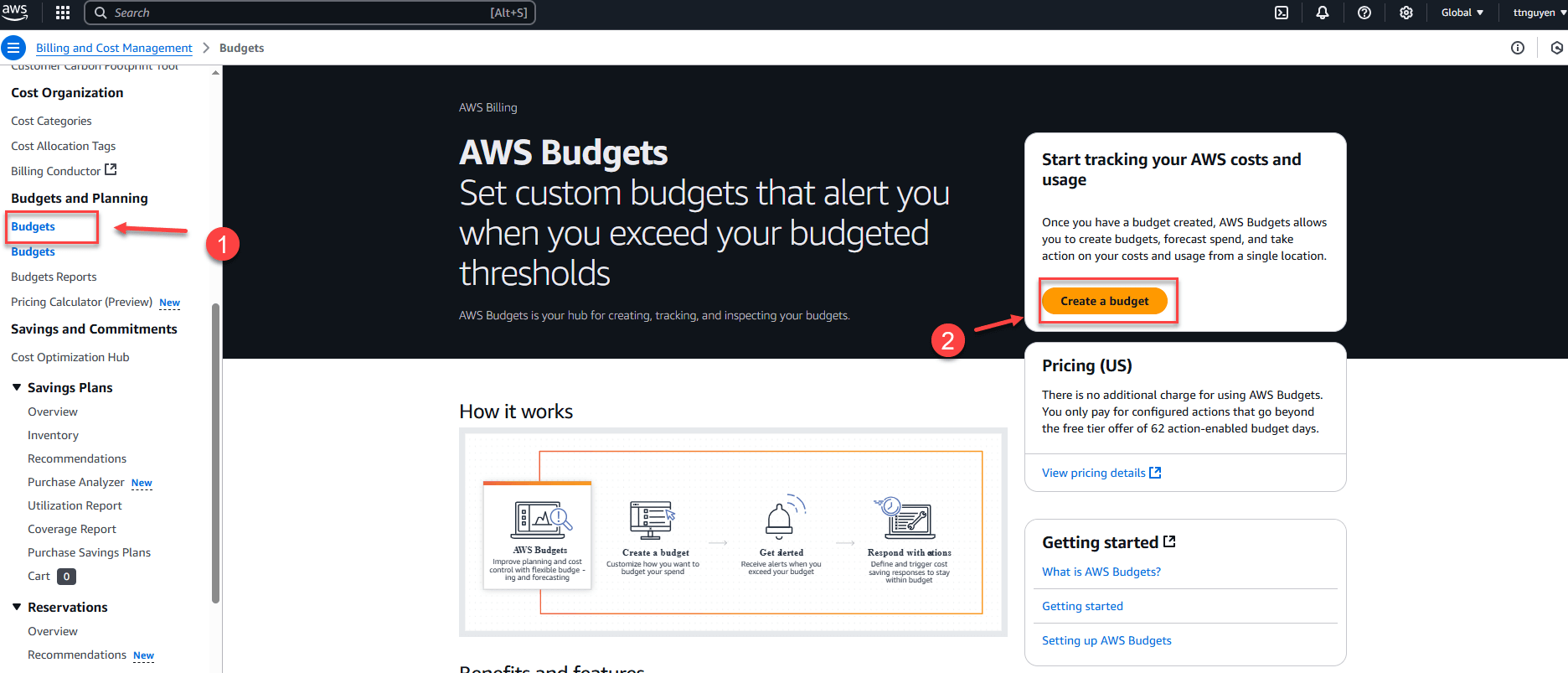
- Click vào Budgets bên trái → Create budget.
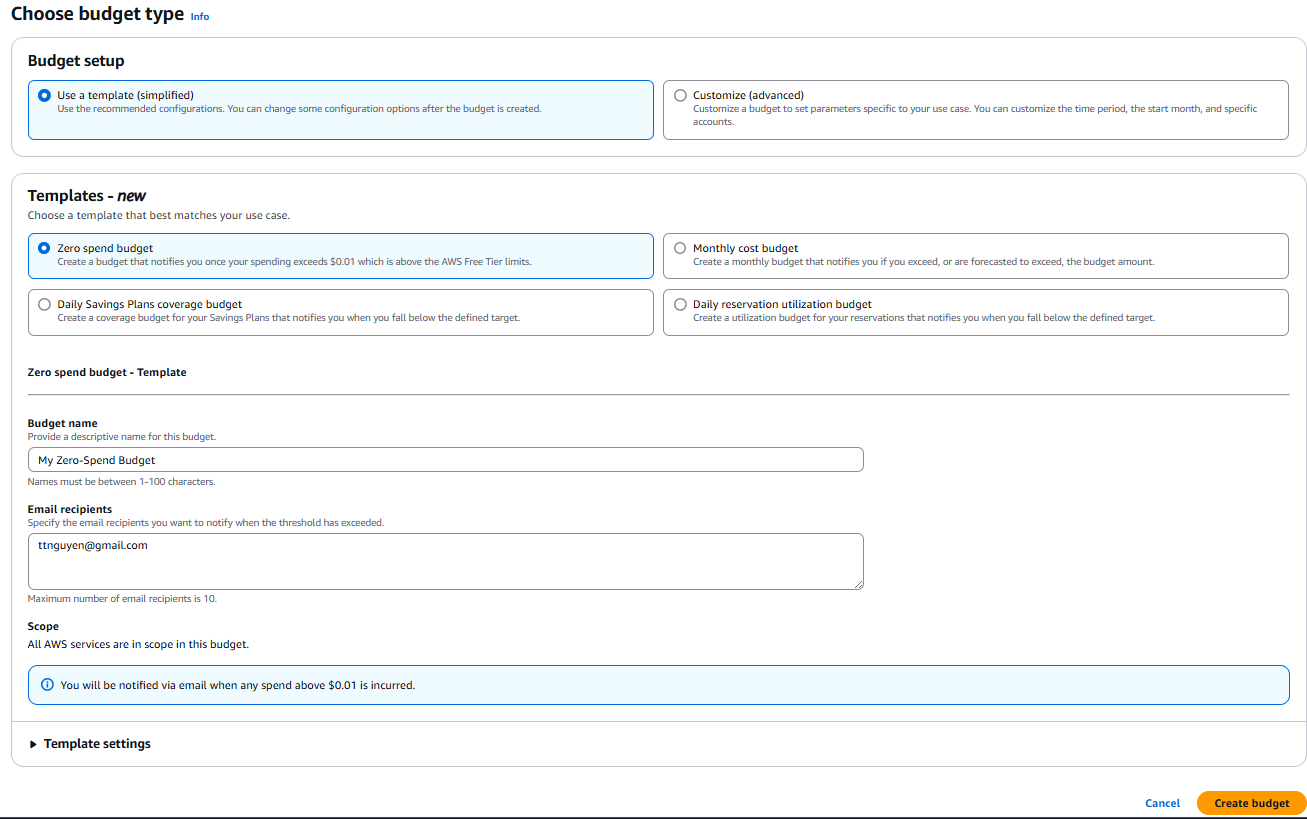
- Chọn Simplified Template → Zero spend budget.
- Nhập tên ngân sách, ví dụ: My Zero Spend Budget.
- Thêm địa chỉ email nhận cảnh báo (ví dụ: ttnguyen@gmail.com).
- Click Create budget.
Lúc này, bạn sẽ nhận email cảnh báo ngay khi phát sinh chỉ 0,01 USD.
Tạo ngân sách theo tháng (Monthly Budget):
- Click Create budget lần nữa.
- Chọn Simplified Template → Monthly cost budget.
- Thiết lập số tiền tối đa mỗi tháng (ví dụ: $10).
- Điền địa chỉ email để nhận cảnh báo.
- Chọn các mức cảnh báo: 85%, 100% và forecasted 100%.
- Click Create budget.
Bạn sẽ nhận cảnh báo khi chi phí đạt gần hoặc vượt qua ngưỡng này.
3. Các lựa chọn thiết lập ngân sách
Budget
- Use a template (simplified): Đây là lựa chọn khuyến nghị, giúp bạn nhanh chóng thiết lập ngân sách dựa trên các mẫu có sẵn từ AWS. Sau khi tạo xong ngân sách, bạn vẫn có thể điều chỉnh lại một số tùy chọn nếu cần.
- Customize (advanced): Dành cho người dùng nâng cao. Bạn có thể thiết lập chi tiết hơn như khoảng thời gian, tháng bắt đầu tính, hoặc chỉ định cụ thể các tài khoản AWS.
Templates
- Zero spend budget: Ngân sách này giúp bạn nhận thông báo ngay khi có chi phí vượt quá 0,01 USD. Mẫu này rất hữu ích để đảm bảo bạn không vượt quá giới hạn sử dụng miễn phí (AWS Free Tier).
- Monthly cost budget: Ngân sách này thông báo cho bạn khi chi phí trong tháng vượt hoặc dự kiến vượt quá một mức nào đó do bạn tự đặt ra (ví dụ 10$, 20$, v.v.).
- Daily Savings Plans coverage budget: Ngân sách này thông báo cho bạn khi mức độ sử dụng dịch vụ của bạn nằm dưới mục tiêu đã đặt ra cho gói Savings Plans hàng ngày.
- Daily reservation utilization budget: Ngân sách này cảnh báo bạn khi mức độ sử dụng các tài nguyên đặt trước (reservation) của bạn thấp hơn mục tiêu mà bạn đã đặt ra.
Bằng cách làm theo hướng dẫn trên, bạn đã có thể quản lý hiệu quả ngân sách AWS và tránh rủi ro phát sinh chi phí không mong muốn. Hy vọng bài viết này hữu ích. Cảm ơn bạn đã tham khảo AWS Certified Solutions Architect Associate trên ttnguyen.net.
Bài viết liên quan:
Hướng dẫn tạo EC2 Instance chạy Amazon Linux trên AWS – Bài 5
EC2 Placement Groups trong AWS – Bài 6
AWS IPv4 Public – Cách tính phí mới nhất – Bài 7
EBS Volumes – EBS Snapshot – Lưu trữ cho EC2 Instances – Bài 8
