Jenkins là một công cụ tự động hóa mã nguồn mở, phổ biến trong các quy trình CI/CD (Continuous Integration/Continuous Deployment). Trong bài viết này, TTnguyen sẽ hướng dẫn chi tiết cách cài đặt Jenkins trên Ubuntu. Cùng theo dõi nhé!
Xem thêm:
Hướng dẫn cài đặt và cấu hình HashiCorp Vault
1. Cập nhật hệ thống
sudo apt update
2. Cài đặt các công cụ hỗ trợ
Cài đặt wget và apt-transport-https (giúp hệ thống tải các gói qua HTTPS):
sudo apt install -y wget apt-transport-https
3. Cài đặt Java (Temurin JDK 21)
Thêm khóa GPG cho kho lưu trữ của Adoptium
sudo wget -qO - https://packages.adoptium.net/artifactory/api/gpg/key/public | gpg --dearmor | sudo tee /etc/apt/trusted.gpg.d/adoptium.gpg > /dev/null
Thêm kho lưu trữ Temurin
echo "deb https://packages.adoptium.net/artifactory/deb $(awk -F= '/^VERSION_CODENAME/{print$2}' /etc/os-release) main" | sudo tee /etc/apt/sources.list.d/adoptium.list
Cập nhật lại hệ thống
sudo apt update
Cài đặt Temurin JDK 21
sudo apt install temurin-21-jdk
Kiểm tra phiên bản java
java --version
4. Thêm kho lưu trữ và cài đặt Jenkins
Cập nhật hệ thống
sudo apt update
Tải khóa GPG của Jenkins
sudo wget -O /usr/share/keyrings/jenkins-keyring.asc \
 https://pkg.jenkins.io/debian-stable/jenkins.io-2023.key
Thêm Jenkins repository vào hệ thống
echo "deb [signed-by=/usr/share/keyrings/jenkins-keyring.asc]" \
    https://pkg.jenkins.io/debian-stable binary/ | sudo tee \
    /etc/apt/sources.list.d/jenkins.list > /dev/null
Cập nhật hệ thống
sudo apt-get update
Cài đặt Jenkins và Java Runtime nếu chưa có
sudo apt-get install fontconfig openjdk-21-jre
sudo apt-get install jenkins
5. Khởi động và kích hoạt Jenkins
Nạp lại cấu hình daemon
sudo systemctl daemon-reload
Bắt đầu Jenkins
sudo systemctl start jenkins.service
sudo systemctl enable jenkins.service
sudo systemctl status jenkins.service
6. Kiểm tra phiên bản Jenkins
jenkins --version
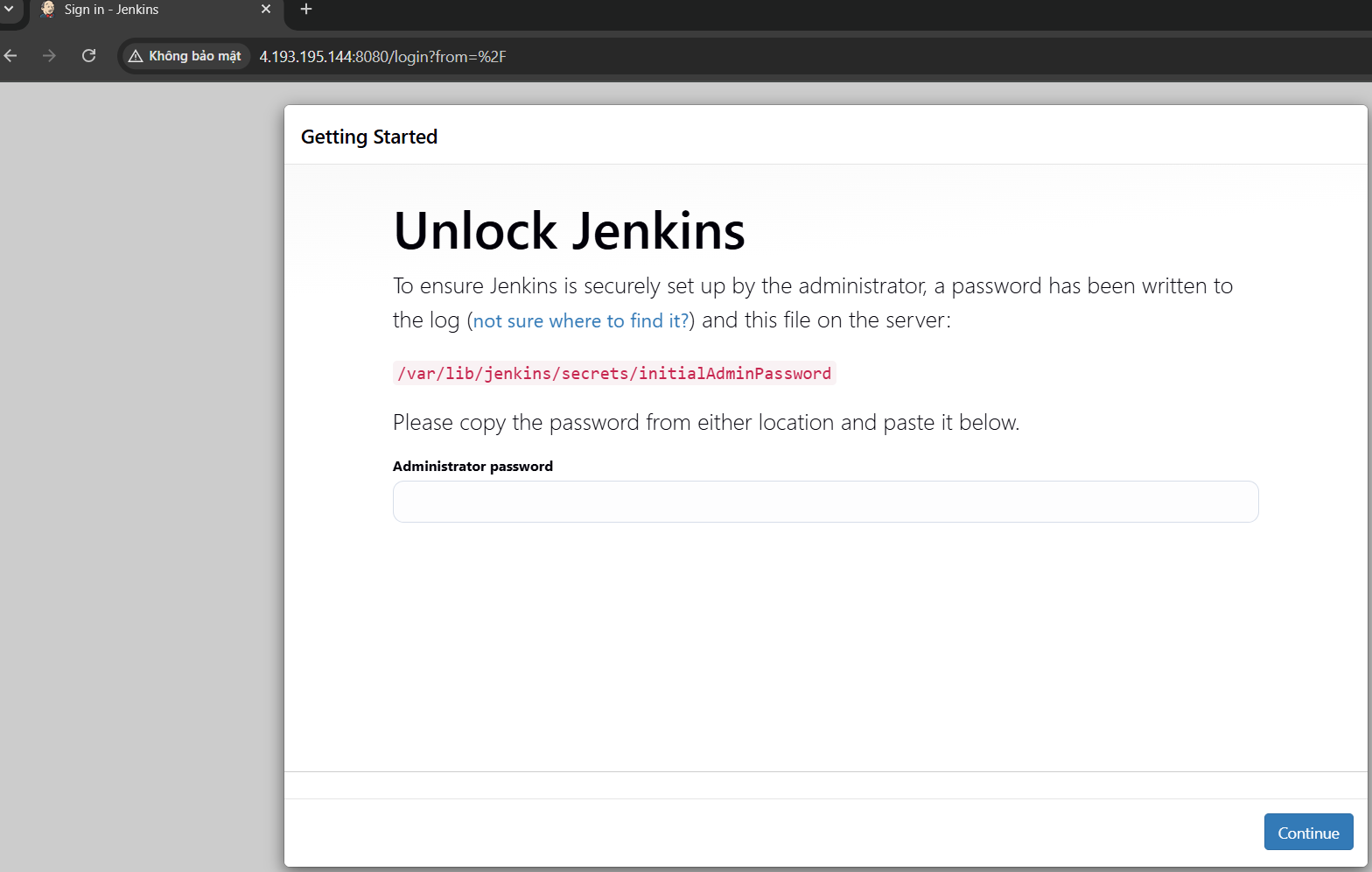
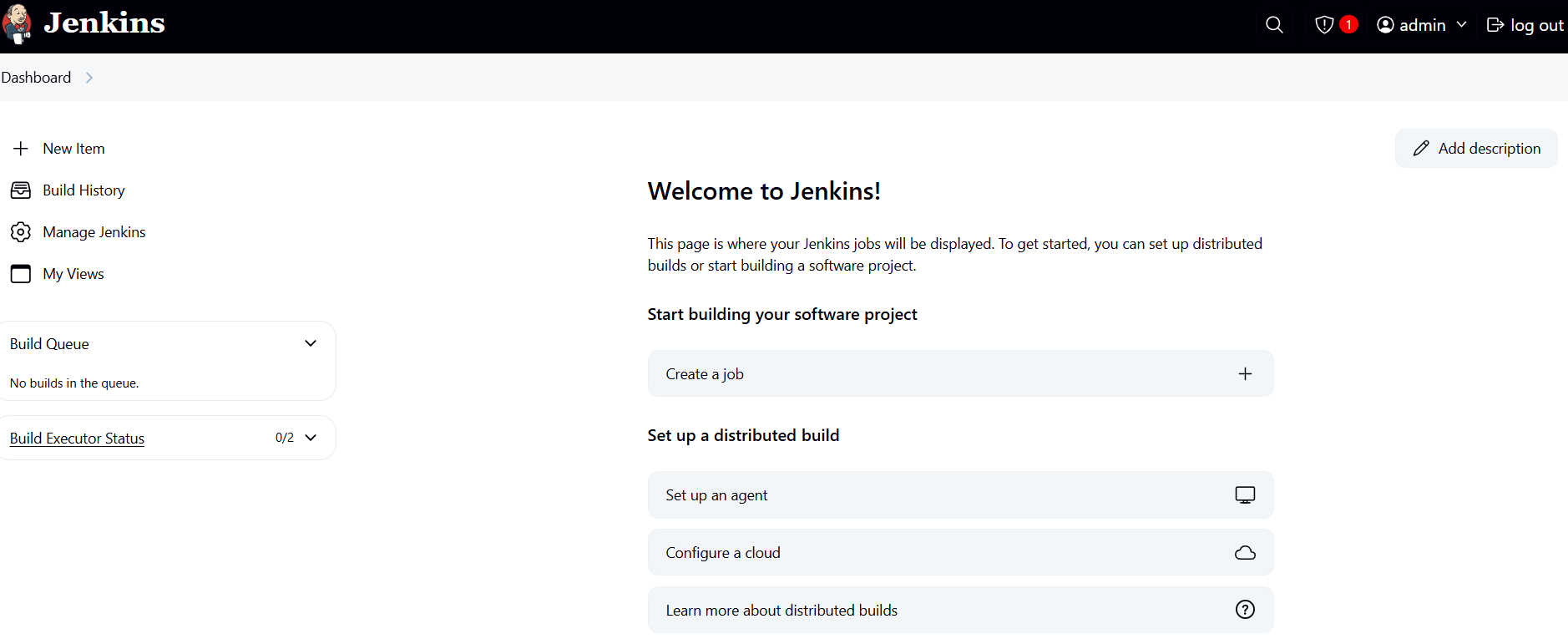
7. Lấy mật khẩu ban đầu để truy cập Jenkins Web UI
Sau khi cài xong, mở trình duyệt và truy cập:
http://<ip_server_jenkins>:8080
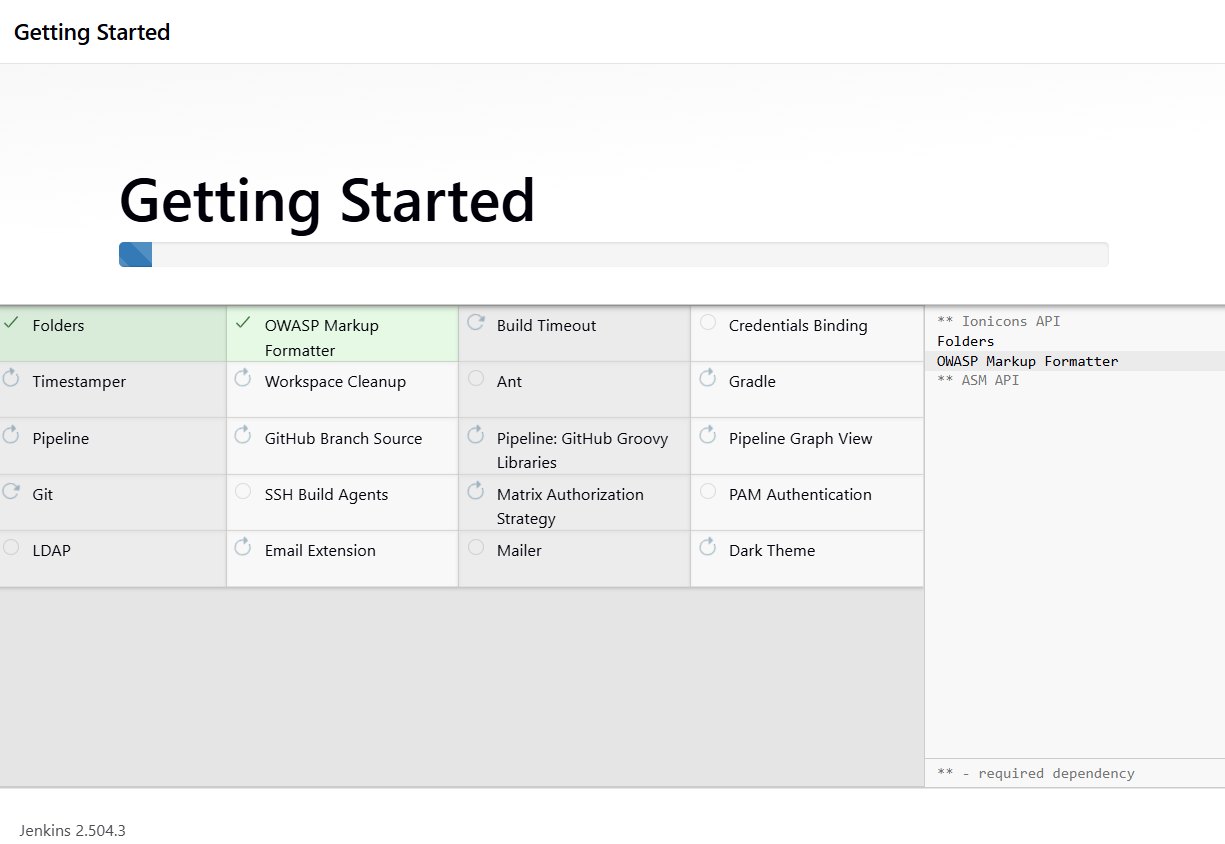
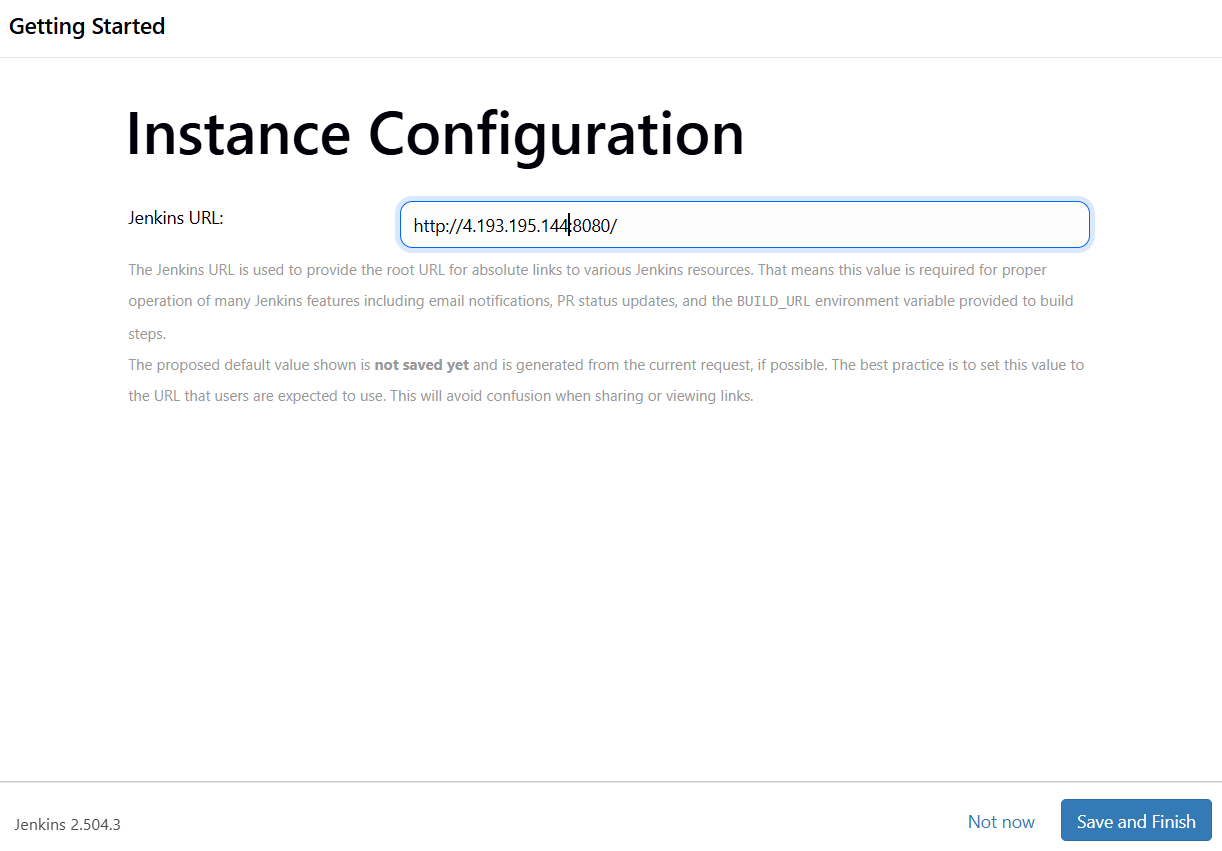
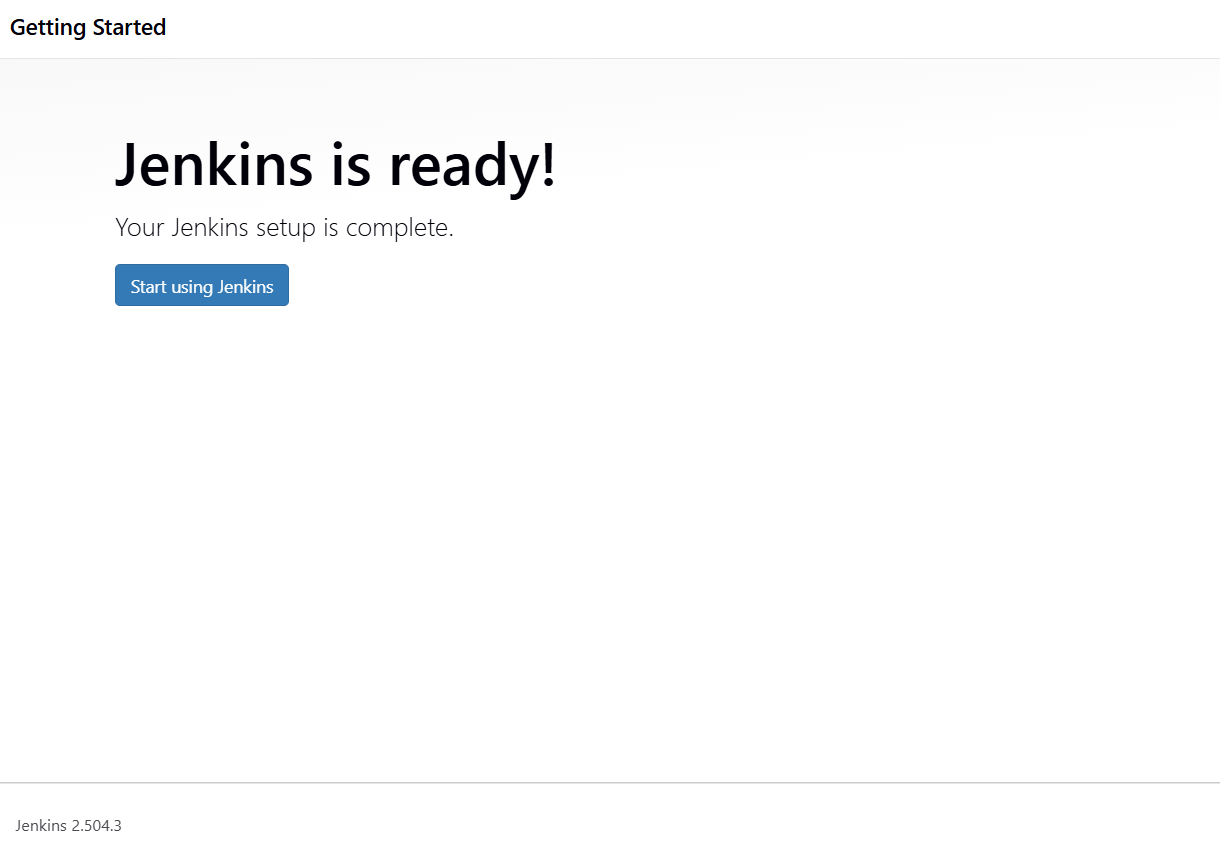
Jenkins sẽ yêu cầu bạn nhập mật khẩu khởi tạo. Sử dụng lệnh sau để xem:
sudo cat /var/lib/jenkins/secrets/initialAdminPassword
Tham khảo:
https://adoptium.net/installation/linux
https://pkg.jenkins.io/debian-stable/
[CI/CD] Hướng dẫn triển khai với Apache, Jenkins
[CI/CD] Hướng dẫn triển khai với Apache, Docker, Jenkins, Ansible