Chào các bạn đến với bài viết về Amazon EBS – Elastic Block Store. Trong bài này mình sẽ giúp các bạn hiểu rõ EBS là gì, các loại EBS Volume, cách sử dụng từng loại, và đặc biệt là cách thao tác thực tế với Volume và Snapshot trên EC2.
Xem thêm:
AWS Budget – Thiết lập ngân sách và cảnh báo chi phí – Bài 3
Amazon EC2 là gì? Các loại EC2 Instance phổ biến – Bài 4
Hướng dẫn tạo EC2 Instance chạy Amazon Linux trên AWS – Bài 5
1. EBS Volume là gì?
EBS giống như ổ cứng ngoài gắn vào máy EC2 vậy. Nhưng điểm hay là nó không phụ thuộc vào máy ảo. Tức là bạn tắt EC2 thì dữ liệu vẫn còn, bạn có thể gắn lại EBS vào máy EC2 khác để tiếp tục dùng.
Một ví dụ dễ hiểu: Bạn có 1 ổ cứng ngoài chứa dữ liệu, rút ra khỏi máy A và cắm vào máy B để đọc dữ liệu tiếp → EBS hoạt động tương tự, nhưng là qua mạng.
2. Các đặc điểm của EBS Volume
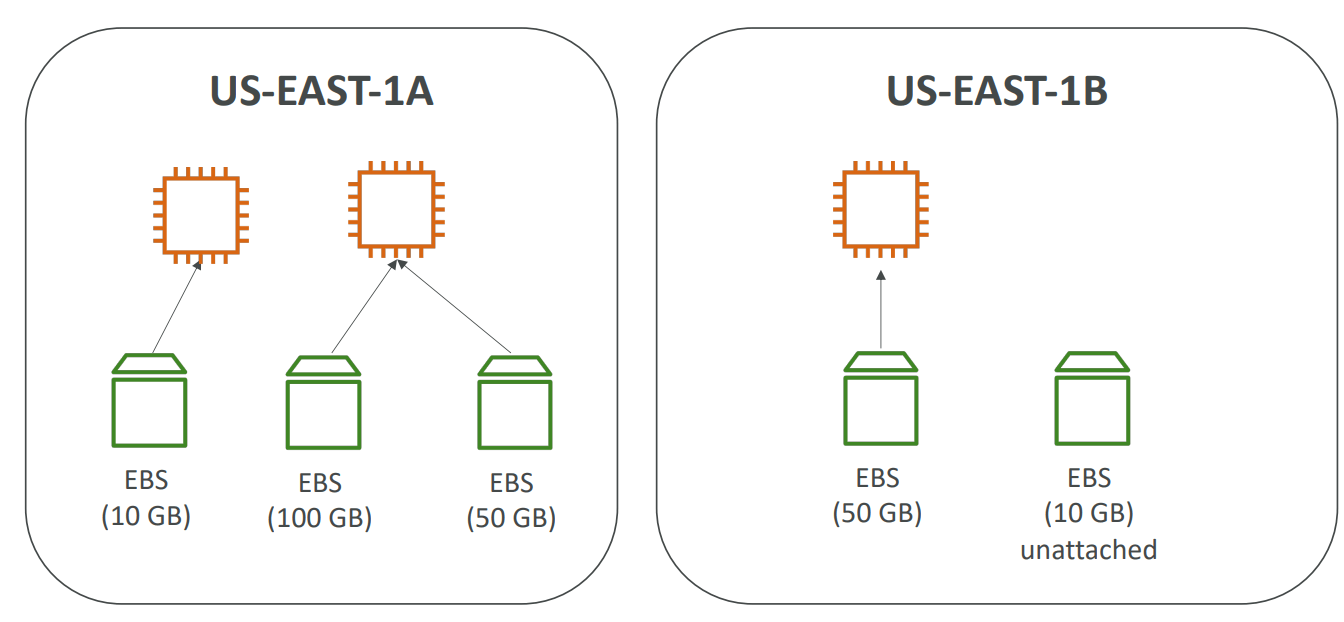
- Gắn vào một instance tại một thời điểm: EBS Volume chỉ có thể gắn vào một EC2 instance duy nhất tại một thời điểm.
- Liên kết với một availability zone (AZ): Liên kết với một Availability Zone (AZ) cố định. Muốn dùng ở AZ khác thì phải tạo Snapshot và khôi phục volume từ snapshot đó.
- Dữ liệu không bị mất khi EC2 tắt hoặc bị xóa, trừ khi cấu hình xoá volume khi terminate.
3. Các loại EBS Volume
AWS cung cấp 30 GB dung lượng lưu trữ EBS Volume miễn phí mỗi tháng, hỗ trợ cả SSD và Magnetic. Để tối ưu hiệu suất, chúng ta thường sử dụng loại GP2 hoặc GP3.
3.1. General Purpose SSD (gp2, gp3)
Phù hợp cho các ứng dụng phổ thông, như hệ điều hành, môi trường dev/test.
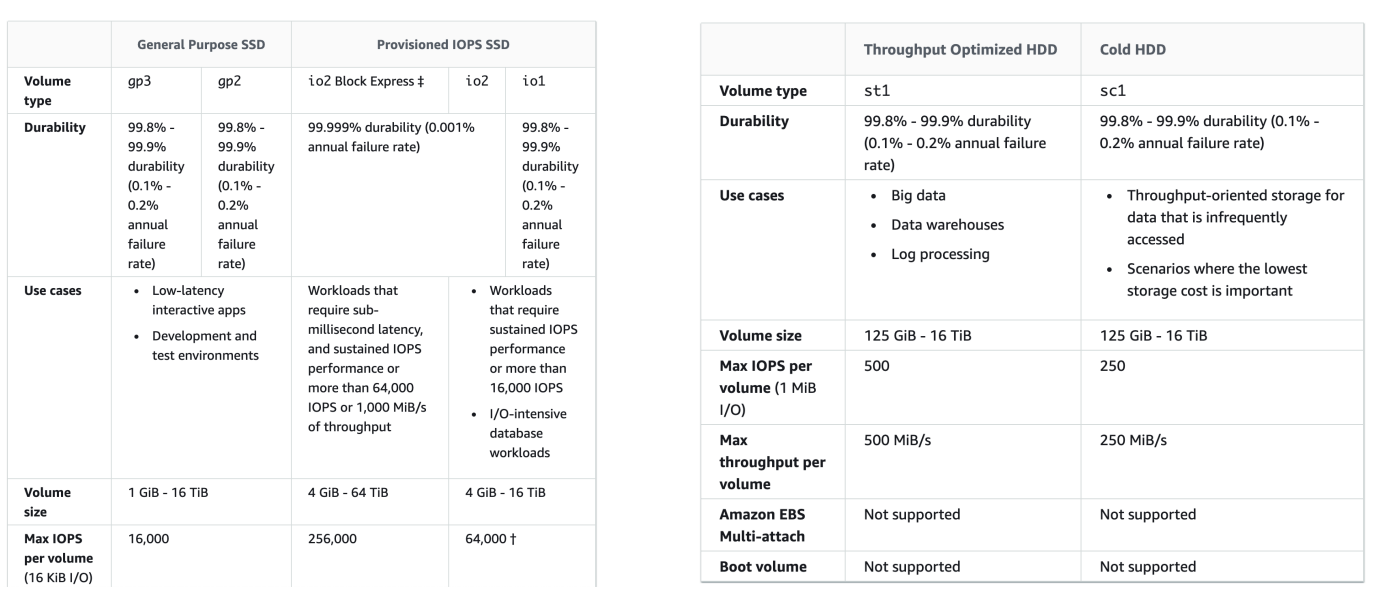
- gp2 hỗ trợ lưu trữ từ 1GB đến 16TB và có khả năng tăng IOPS lên đến 3.000 khi cần thiết. Tuy nhiên, IOPS phụ thuộc vào kích thước Volume..
- gp3 là phiên bản cải tiến cho phép thiết lập IOPS và throughput độc lập. gp3 có hiệu năng cơ bản là 3.000 IOPS và 125MB/giây, với khả năng tăng lên đến 16.000 IOPS và 1.000MB/giây theo nhu cầu.
Khuyên dùng gp3 vì giá rẻ hơn gp2, mà lại cho hiệu năng tốt hơn.
3.2. Provisioned IOPS SSD (io1, io2 Block Express)
- io1 và io2 Block Express là các loại SSD Volume có hiệu năng cao nhất, được thiết kế cho các ứng dụng đòi hỏi độ trễ thấp và throughput cao, đặc biệt phù hợp cho các ứng dụng quan trọng cần độ ổn định cao.
- Với io1, bạn có thể điều chỉnh IOPS độc lập với kích thước lưu trữ, hỗ trợ lên đến 64.000 IOPS trên các EC2 instance với cấu hình Nitro.
- io2 Block Express còn hỗ trợ đến 64TB dung lượng, IOPS tối đa lên đến 256.000, với độ trễ dưới 1ms, rất thích hợp cho các hệ thống yêu cầu tốc độ xử lý cực cao.
3.3. Throughput Optimized HDD (st1)
- st1 là loại HDD Volume được tối ưu cho throughput và có chi phí thấp hơn SSD. Loại ổ đĩa này được thiết kế cho các workload đòi hỏi throughput cao như big data, phân tích dữ liệu và xử lý log.
- st1 có throughput tối đa là 500MB/giây và IOPS tối đa là 500, không thể sử dụng làm boot volume.
3.4. Cold HDD (sc1)
- sc1 là loại HDD có chi phí thấp nhất, phù hợp cho các dữ liệu ít truy cập, ví dụ như dữ liệu lưu trữ dạng archive. Với throughput tối đa là 250MB/giây và IOPS tối đa là 250, sc1 là lựa chọn tiết kiệm chi phí tối đa cho các workload có nhu cầu truy cập thấp.
Tóm lại:
| Type | IOPS | Throughput | Use Case | Boot? |
|---|---|---|---|---|
| gp3 | 3K-16K | 125-1,000 MB/s | General purpose | Yes |
| gp2 | 3-16K | 128-250 MB/s | General purpose | Yes |
| io2 | Up to 64K | Up to 1,000 MB/s | Databases, critical | Yes |
| io1 | Up to 64K | Up to 1,000 MB/s | Databases | Yes |
| st1 | 500 | 500 MB/s | Big data, sequential | No |
| sc1 | 250 | 250 MB/s | Cold data | No |
4. Multi-Attach của EBS (Elastic Block Store)
Multi-Attach là một tính năng cho phép gắn (attach) cùng một volume EBS vào nhiều máy ảo EC2 cùng lúc, miễn là tất cả các máy đó nằm trong cùng một Availability Zone (AZ).
Tính năng này chỉ có trên hai loại volume của EBS:
- io1
- io2
Hạn chế của Multi-Attach:
- Chỉ hoạt động trong cùng một Availability Zone.
- Tối đa 16 EC2 có thể gắn vào cùng một volume
- Yêu cầu một hệ thống file hỗ trợ cluster
5. Amazon EBS Volume trên EC2 – Hand On
Mục tiêu:
- Task 1: Kiểm tra các EBS volume đang gắn vào EC2 instance
- Task 2: Tạo thêm volume
- Task 3: Gắn thêm volume
- Task 4: Xoá volume
Task 1: Kiểm tra EBS volumes đã gắn vào EC2 instance
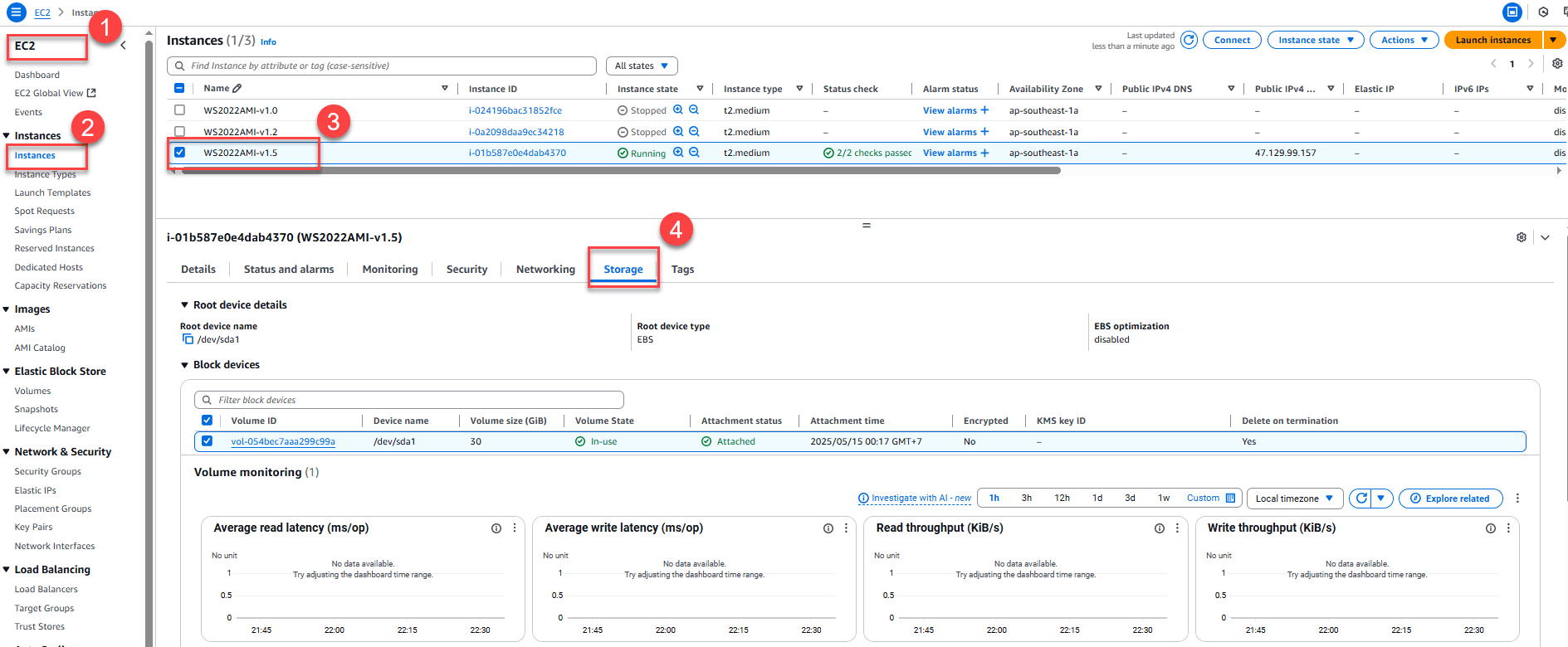
- Vào EC2 Console → chọn Instances → chọn instance đang chạy.
- Chọn tab Storage: Thấy Root volume (30 GB) đã được gắn.
- Nhấn vào tên volume để chuyển sang giao diện quản lý EBS Volumes.
Task 2: Tạo một EBS volume mới
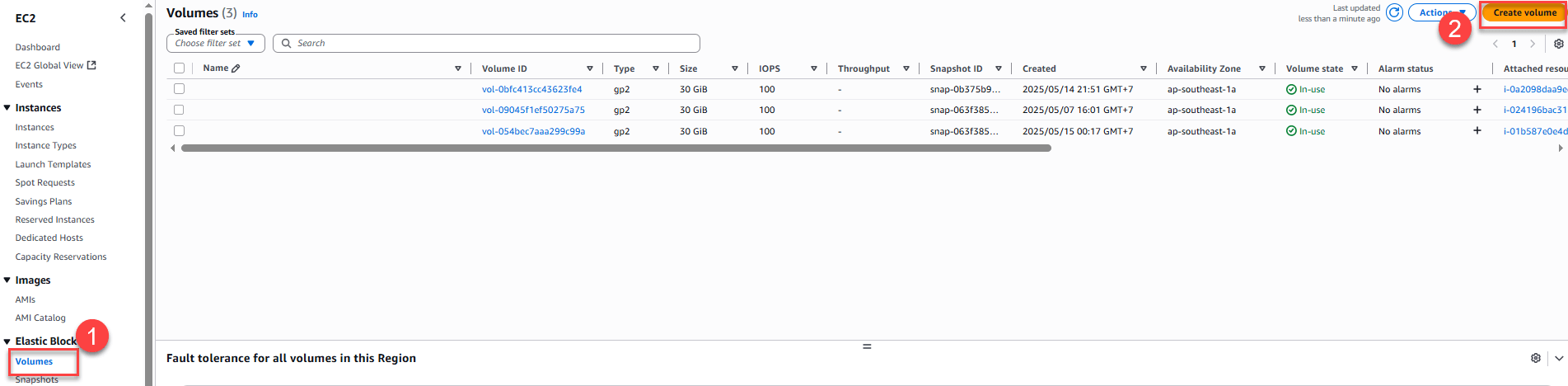
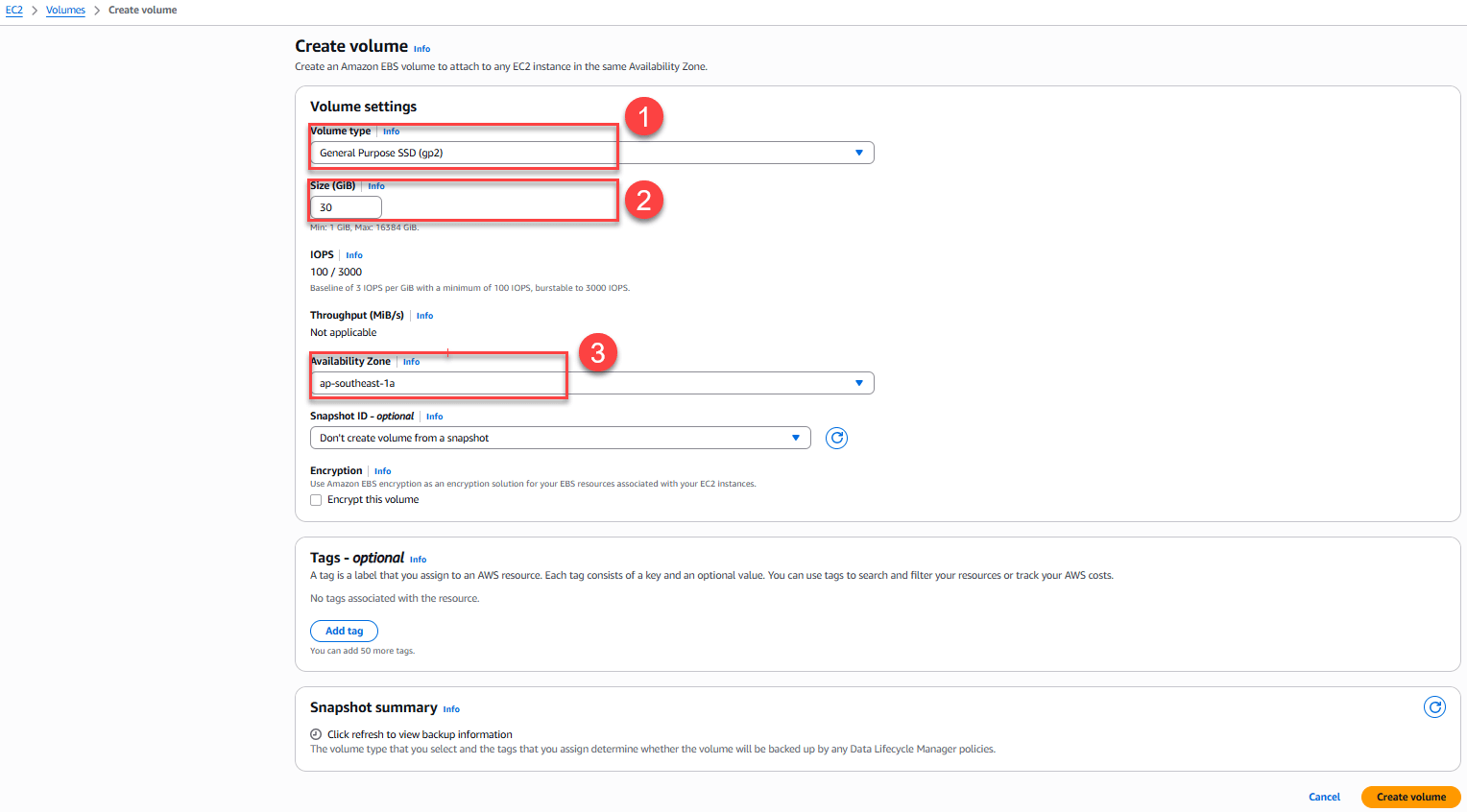
- Vào Elastic Block Store → Volumes → Create volume.
- Chọn: Type: GP2 Size: 30 GB
- Availability Zone (AZ): phải giống AZ của EC2 (ví dụ: ap-southeast-1a)
- Nhấn Create Volume.
Task 3: Gắn thêm một volume mới
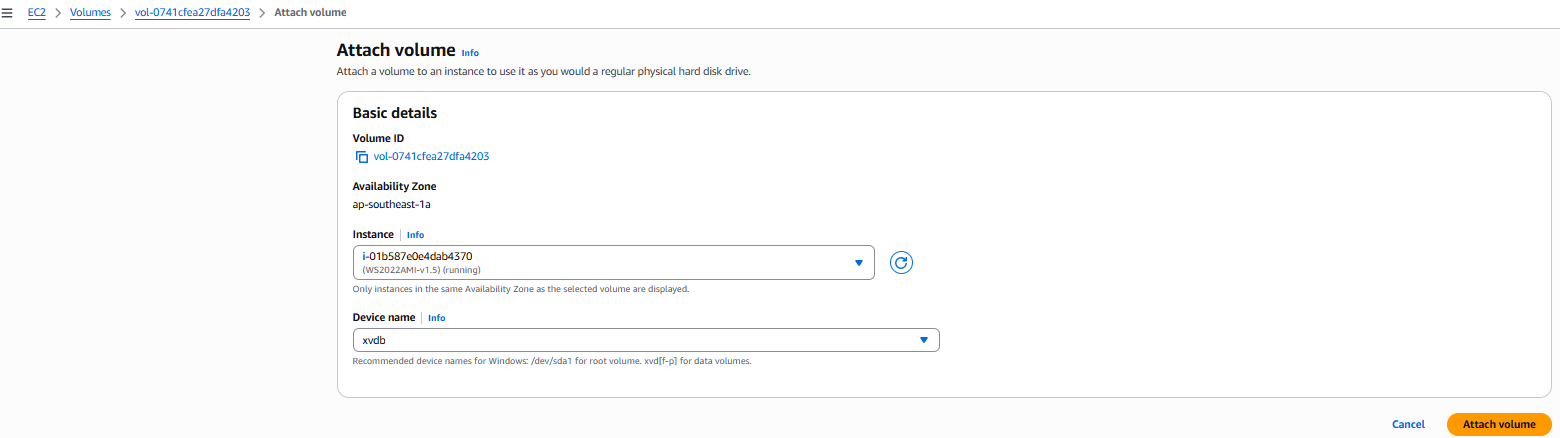
- Chọn volume mới → Actions → Attach volume.
- Chọn instance phù hợp → nhấn Attach.
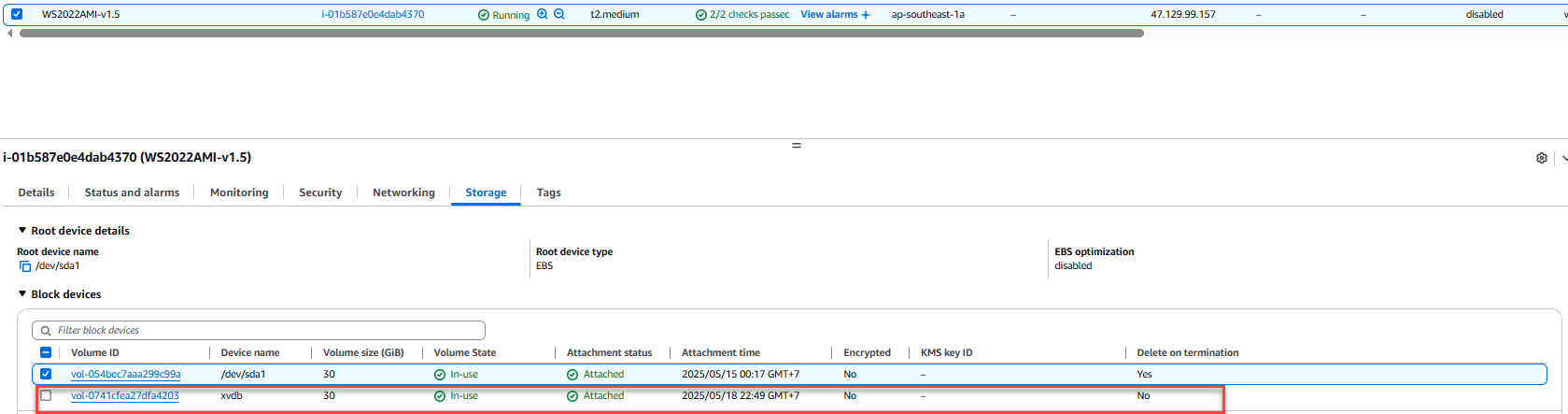
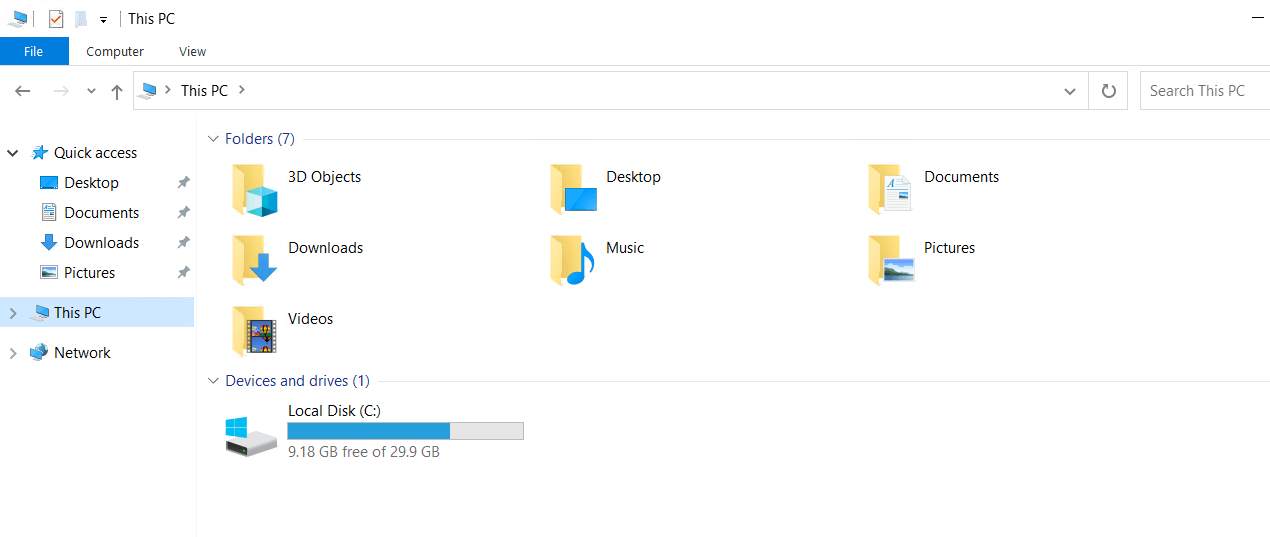
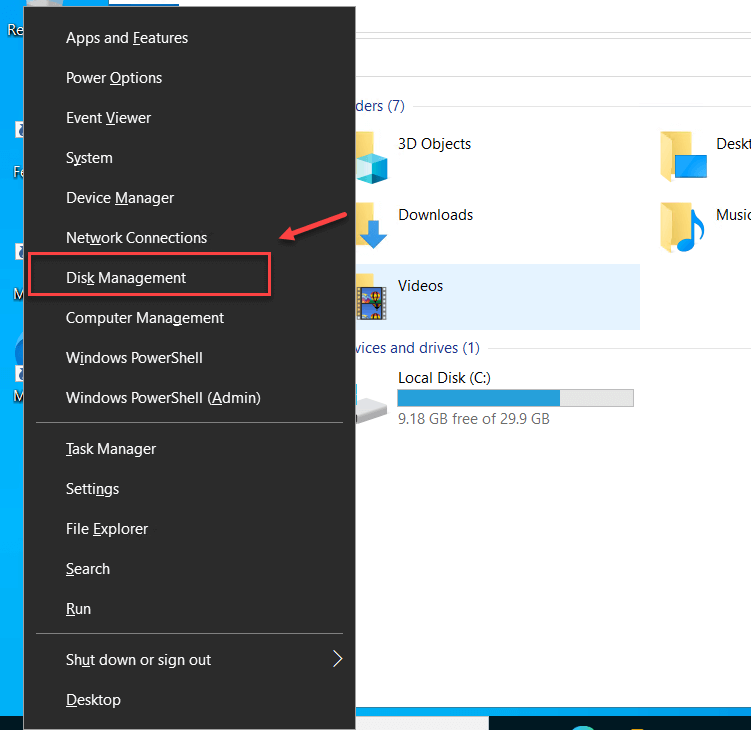
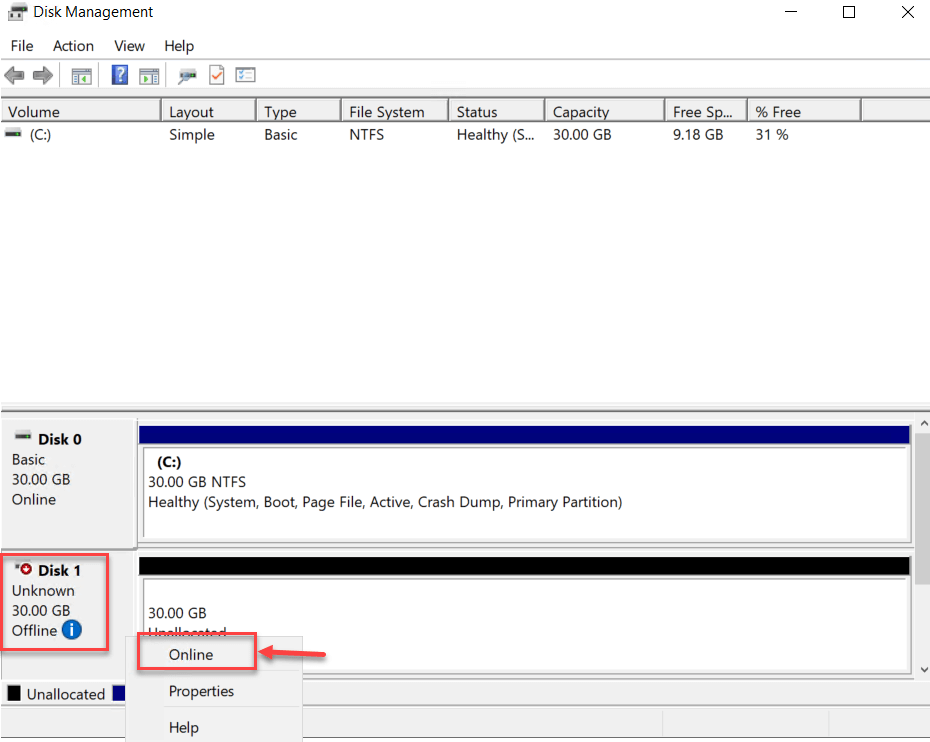
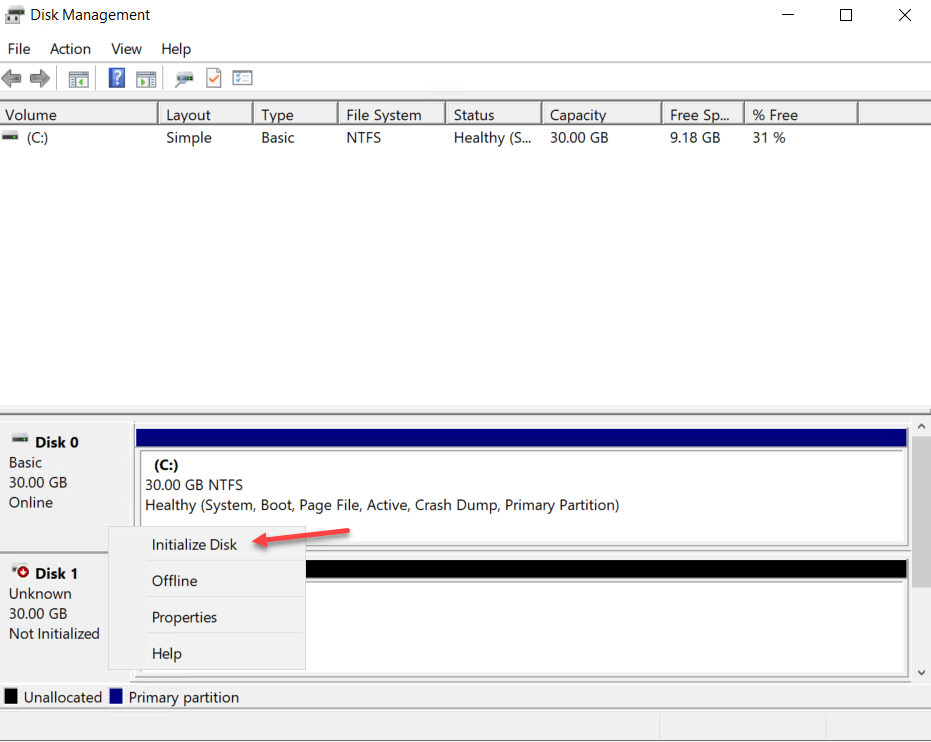
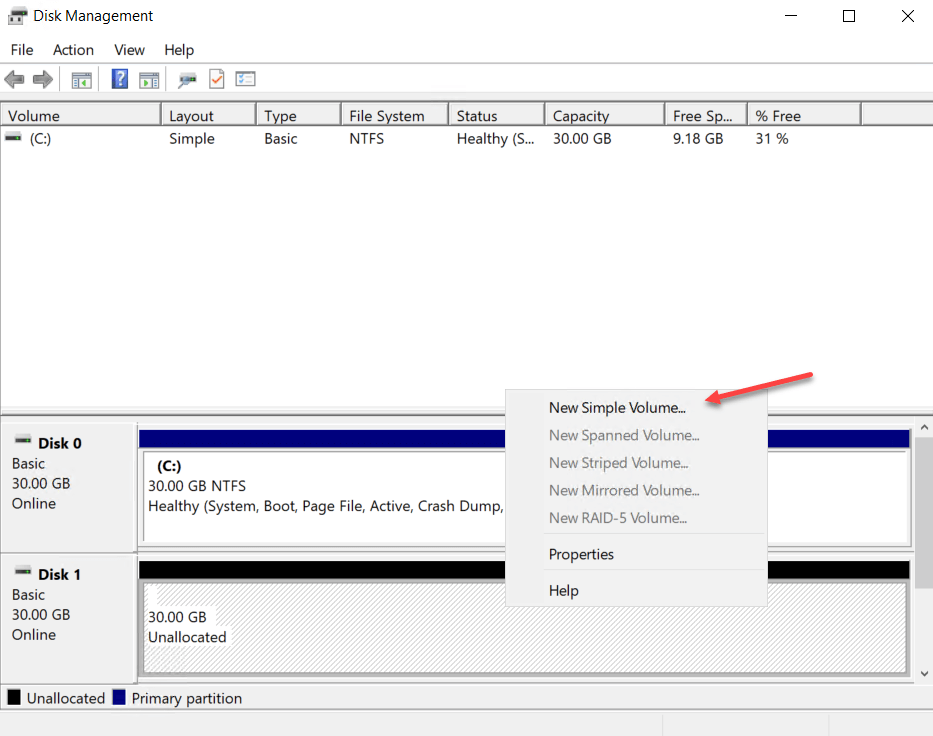
- Trở lại EC2 instance → tab Storage → sẽ thấy 2 block devices (30 GB root + 30 GB mới gắn).

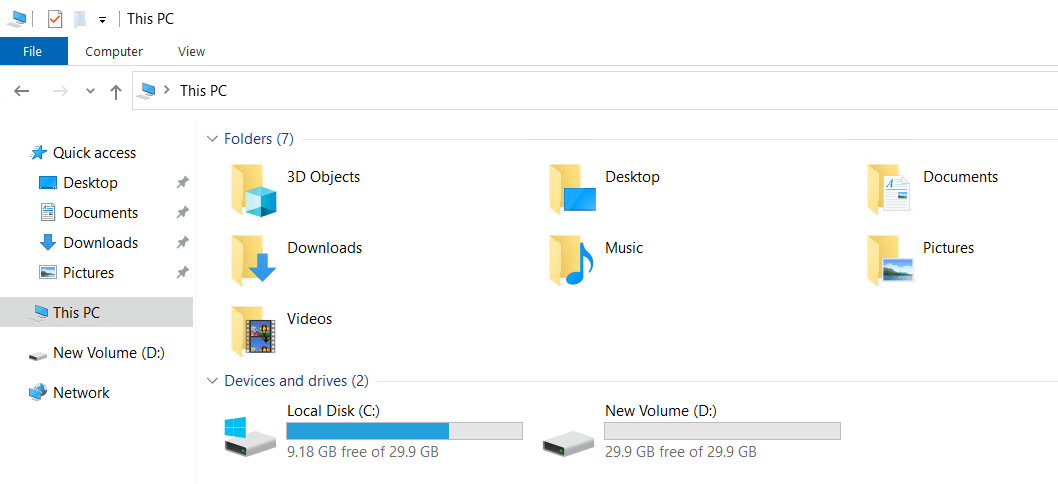
Task 4: Xoá volume
Chọn volume cần xoá → Actions → Delete volume.
Kiểm tra thuộc tính “Delete on termination” EC2 instance → tab Storage → xem cột Delete on Termination: Root volume mặc định là Yes → sẽ tự động xoá khi terminate instance.
6. EBS Snapshot là gì?
Amazon EBS Snapshot là bản sao lưu tại một thời điểm (point-in-time backup) của Amazon Elastic Block Store (EBS) volume. Tính năng này cho phép bạn sao lưu dữ liệu mà không cần ngắt kết nối (detach) volume khỏi EC2 instance. Tuy nhiên, để đảm bảo tính toàn vẹn của dữ liệu – đặc biệt với các ứng dụng có tính ghi dữ liệu cao – bạn nên ngắt kết nối (detach) volume trước khi tạo snapshot.
Ngoài ra, bạn có thể sao chép EBS Snapshot sang các Availability Zone (AZ) khác hoặc sang các Region khác. Điều này, giúp đơn giản hóa việc di chuyển dữ liệu, khôi phục sau thảm họa và mở rộng hệ thống phân tán.
7. Các tính năng EBS Snapshot nâng cao
Amazon cung cấp nhiều tính năng nâng cao để tối ưu hóa chi phí, hiệu suất và khả năng bảo vệ dữ liệu của EBS Snapshot:
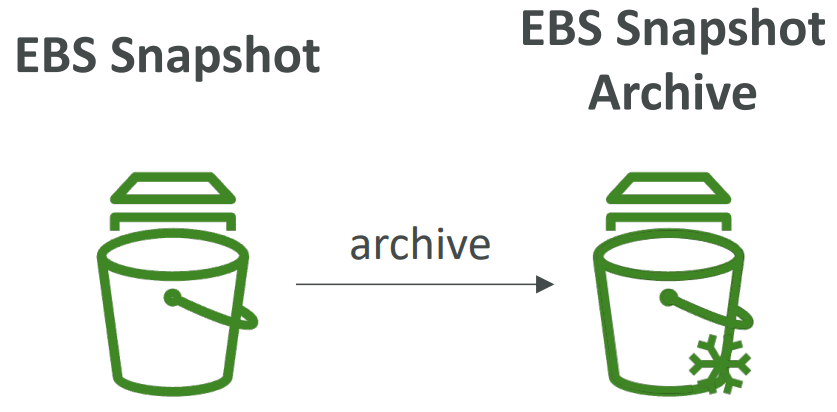
7.1. EBS Snapshot Archive
- Snapshot Archive cho phép bạn lưu trữ các bản snapshot lâu dài với chi phí thấp hơn đến 75% so với snapshot tiêu chuẩn.
- Phù hợp với dữ liệu ít truy cập nhưng vẫn cần giữ lại để tuân thủ chính sách hoặc mục đích lưu trữ lâu dài.
- Nhược điểm: thời gian khôi phục từ 24 đến 72 giờ, không phù hợp với các yêu cầu phục hồi tức thì.
7.2. Recycle Bin for EBS Snapshots
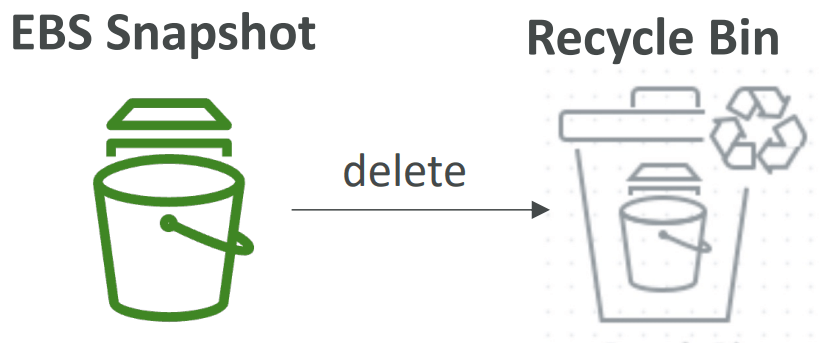
Nếu bạn xóa nhầm một EBS Snapshot, AWS cung cấp Recycle Bin để giúp bạn khôi phục dữ liệu đã xóa.
- Khi snapshot bị xóa, nó không bị mất vĩnh viễn ngay lập tức mà sẽ nằm trong Recycle Bin.
- Bạn có thể thiết lập thời gian lưu trữ trong Recycle Bin từ 1 ngày đến 1 năm.
Tính năng này giúp bảo vệ dữ liệu quan trọng khỏi những thao tác xóa nhầm.
7.3. Fast Snapshot Restore – FSR
FSR giúp bạn khởi tạo volume từ snapshot một cách ngay lập tức mà không cần chờ quá trình “warming up”.
Lý tưởng trong các trường hợp như:
- Khôi phục nhanh snapshot có dung lượng lớn.
- Tạo volume mới từ snapshot để triển khai EC2 instance nhanh chóng.
Tuy nhiên, chi phí của FSR tương đối cao, nên bạn chỉ nên bật FSR với những snapshot thực sự quan trọng.
8. EBS Snapshot – HandOn
Mục tiêu: Tạo, sao chép, khôi phục và sử dụng Recycle Bin
- Task 1: Tạo Snapshot từ EBS Volume
- Task 2: Xem và quản lý Snapshots
- Task 3: Sao chép Snapshot sang Region khác
- Task 4: Tạo Volume mới từ Snapshot
- Task 5: Bảo vệ Snapshot với Recycle Bin
- Task 6: Xóa Snapshot và khôi phục từ Recycle Bin
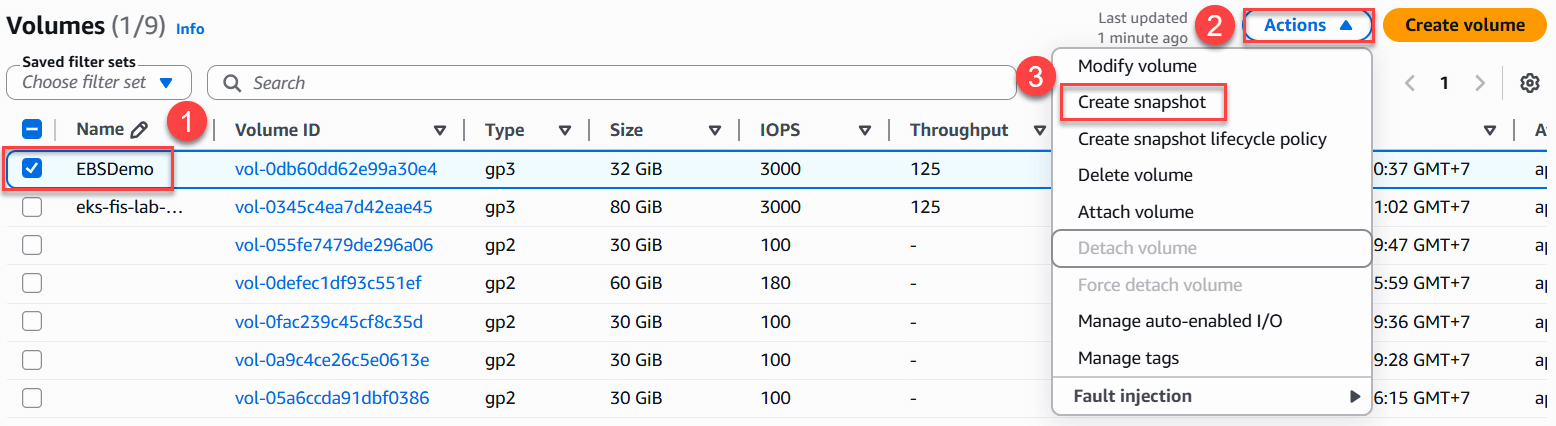
Task 1: Tạo Snapshot từ EBS Volume
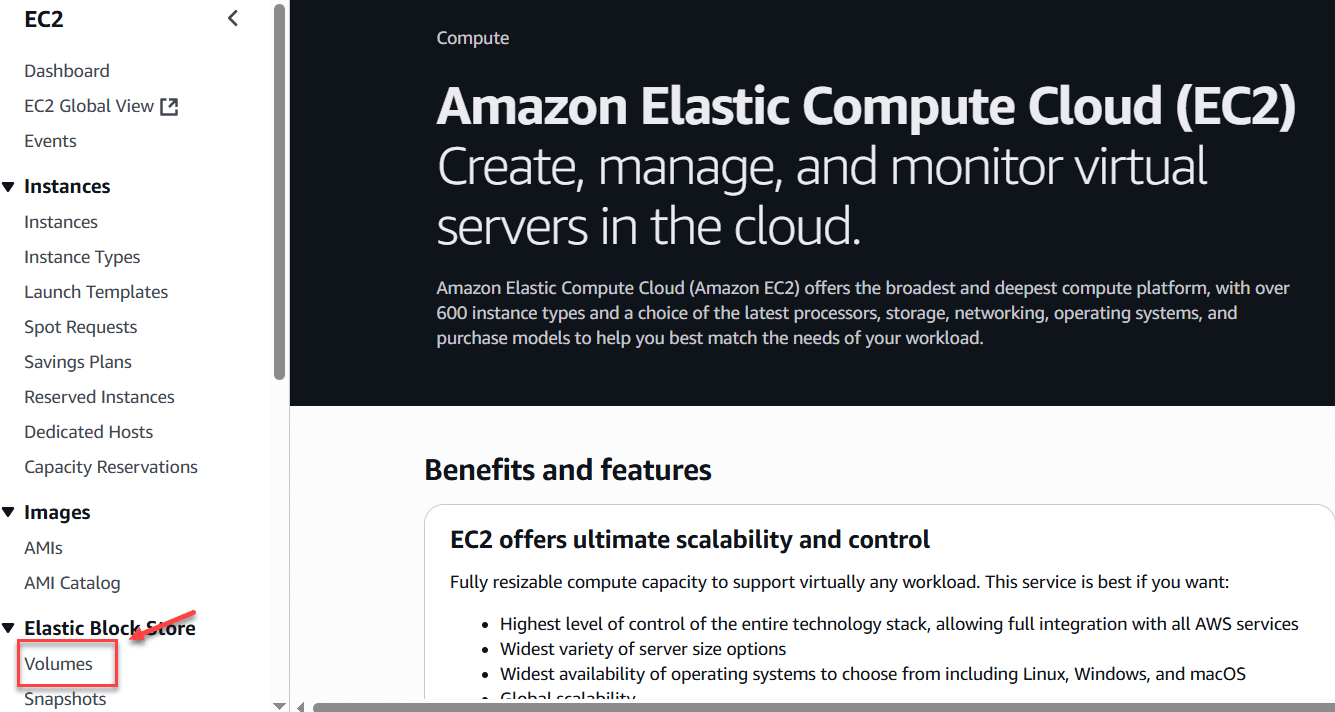
- Truy cập AWS Console → chọn EC2.
- Trong thanh điều hướng trái, chọn Volumes.
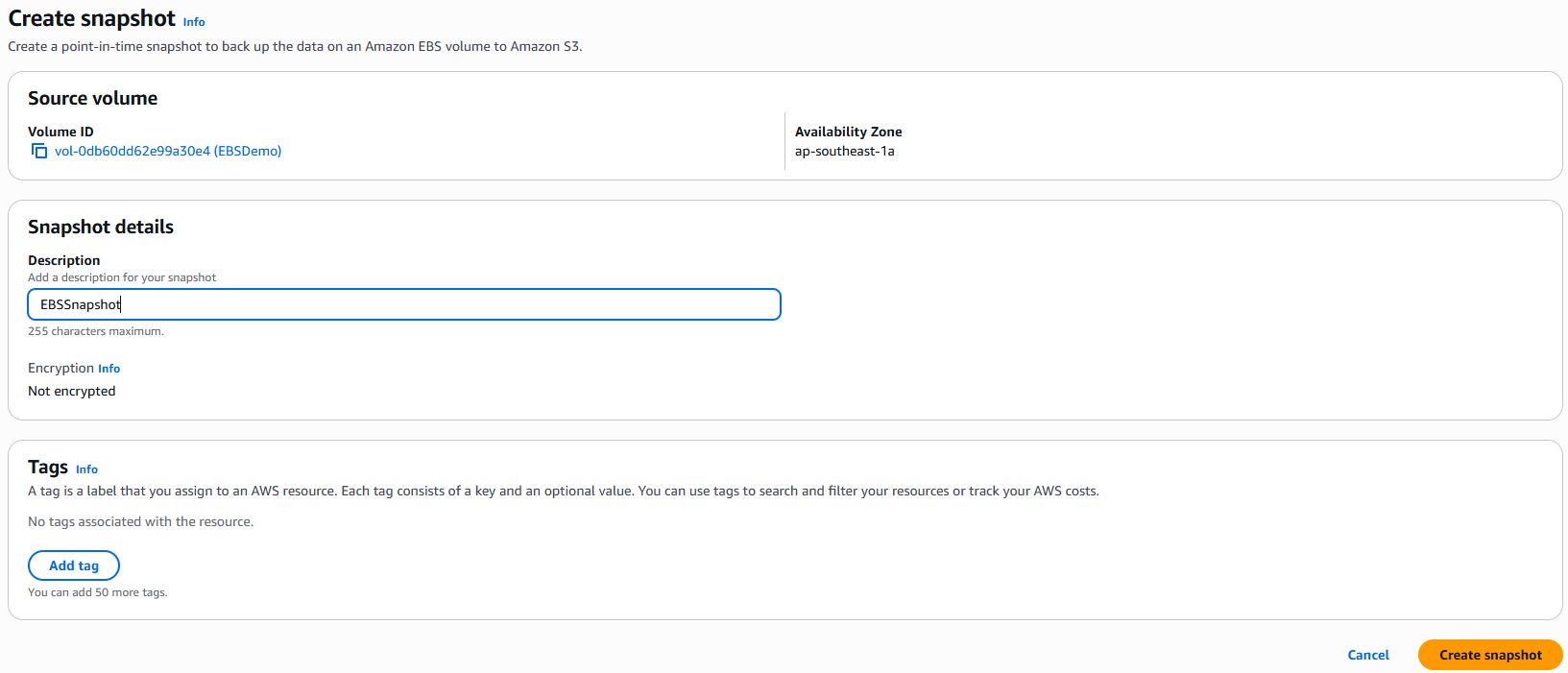
- Chọn Volume cần backup → nhấn Actions → chọn Create Snapshot.
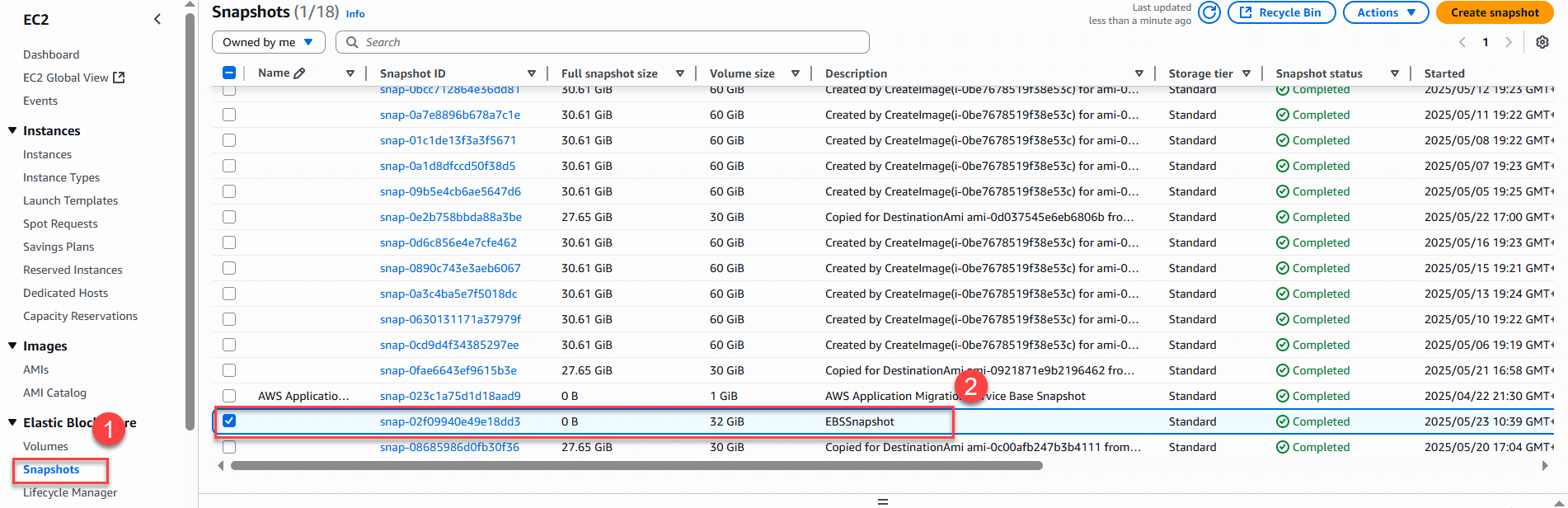
Task 2: Xem và quản lý Snapshots
Từ menu bên trái, chọn Snapshots để xem danh sách snapshot. Trạng thái sẽ hiển thị là Completed nếu thành công.
Task 3: Sao chép Snapshot sang Region khác
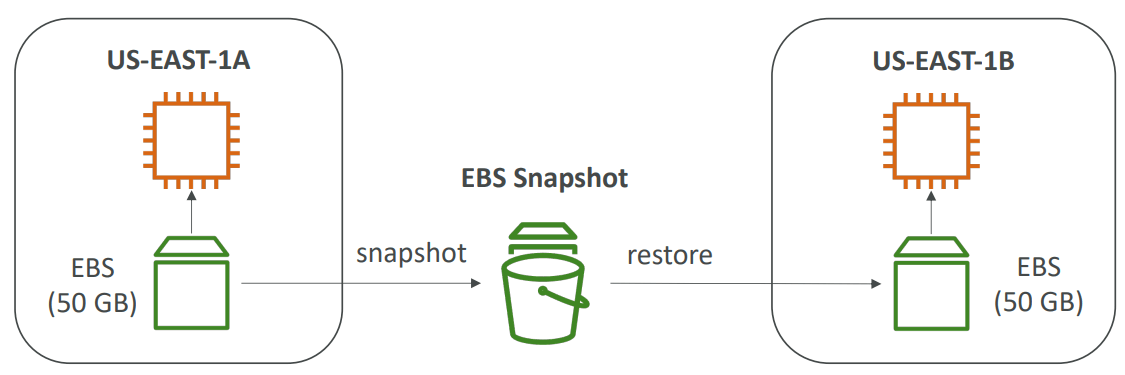
- Giả sử bạn có một EC2 instance ở US-EAST-1A với một EBS volume gắn vào.
- Bạn có thể tạo một EBS Snapshot của volume này.
- Sau đó, bạn có thể khôi phục snapshot này trong một Availability Zone (AZ) khác, ví dụ US-EAST-1B.
Như vậy, bạn có thể di chuyển một EBS volume từ AZ này sang AZ khác một cách dễ dàng.
Các bước thực hiện:
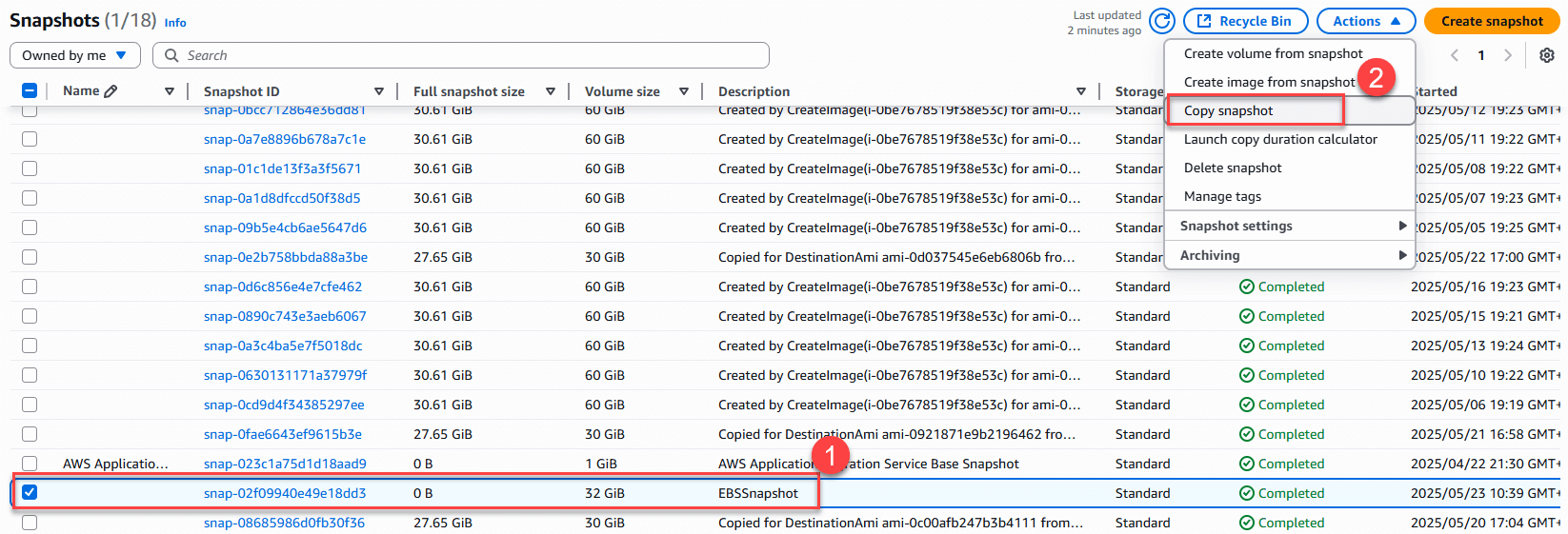
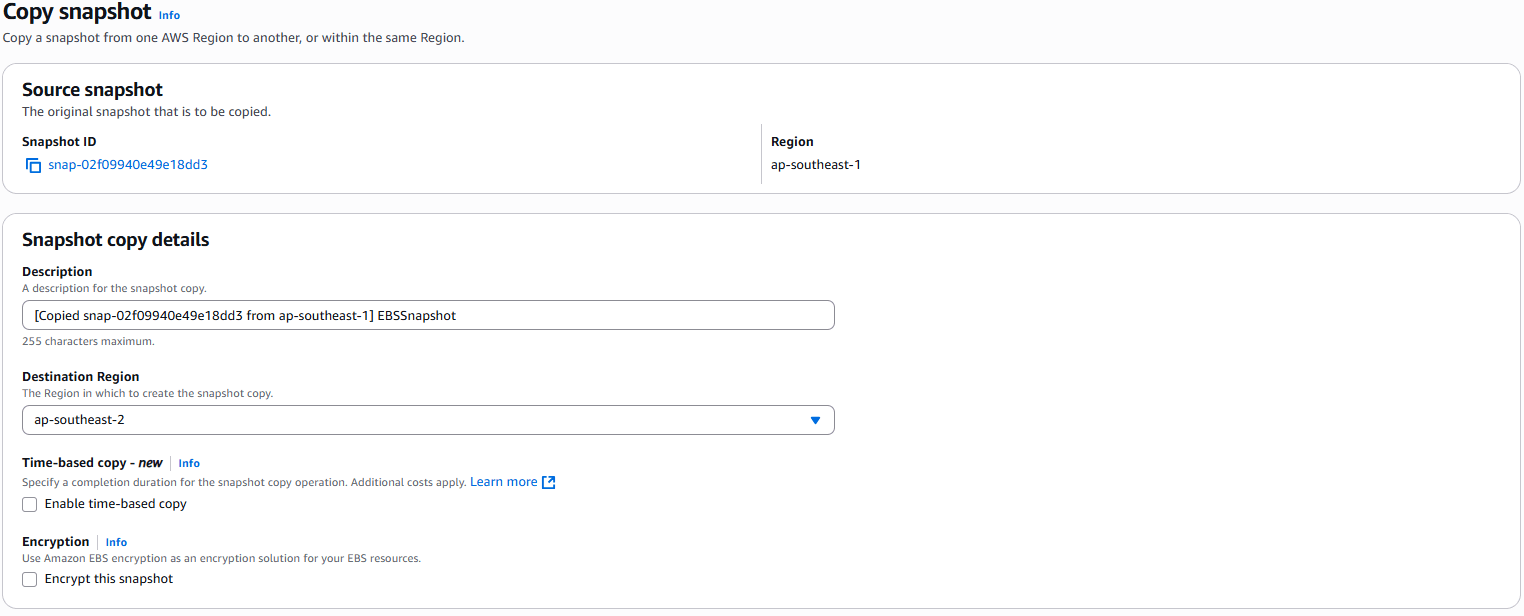
- Chọn Snapshot → nhấn chuột phải hoặc chọn Actions → chọn Copy Snapshot.
- Chọn Destination Region mong muốn.
- Nhấn Copy để thực hiện sao chép.
Task 4: Tạo Volume mới từ Snapshot
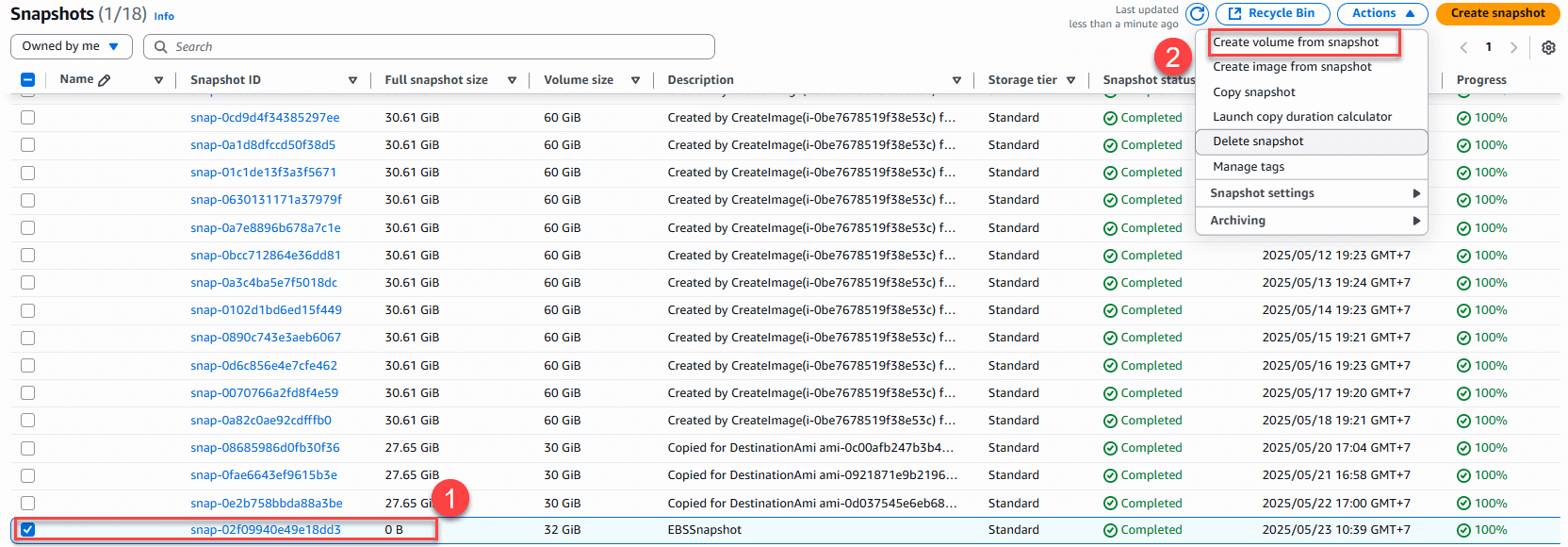
- Chọn Snapshot → Actions → Create Volume.
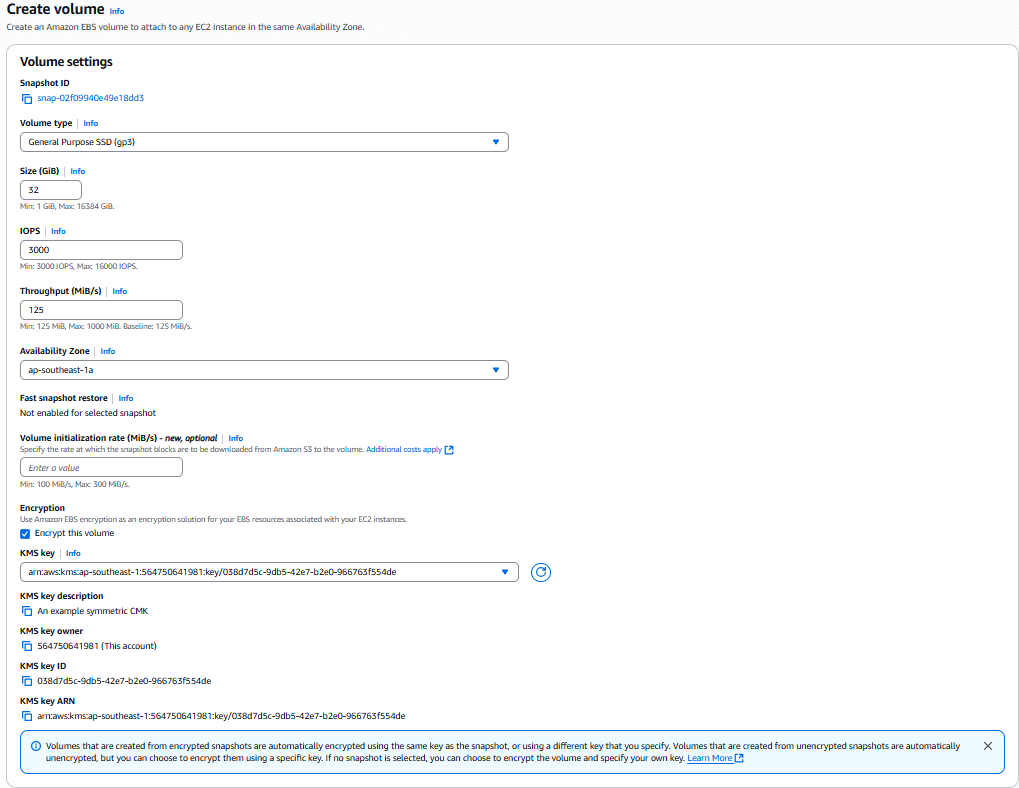
- Nhập các thông tin:
- Loại volume: GP2
- Dung lượng: 2 GB
- Availability Zone: chọn AZ mới (ví dụ: eu-west-1b)
- Tùy chọn: bật mã hóa (encrypt), thêm tag nếu cần.
- Nhấn Create Volume.
Task 5: Bảo vệ Snapshot với Recycle Bin
- Vào AWS Console → Recycle Bin → chọn Create Retention Rule.
- Cấu hình:
- Tên rule: DemoRetentionRule
- Resource Type: EBS Snapshots
- Apply to: All Resources
- Retention Period: 1 ngày
- Rule lock: để mặc định (unlocked)
- Nhấn Create.
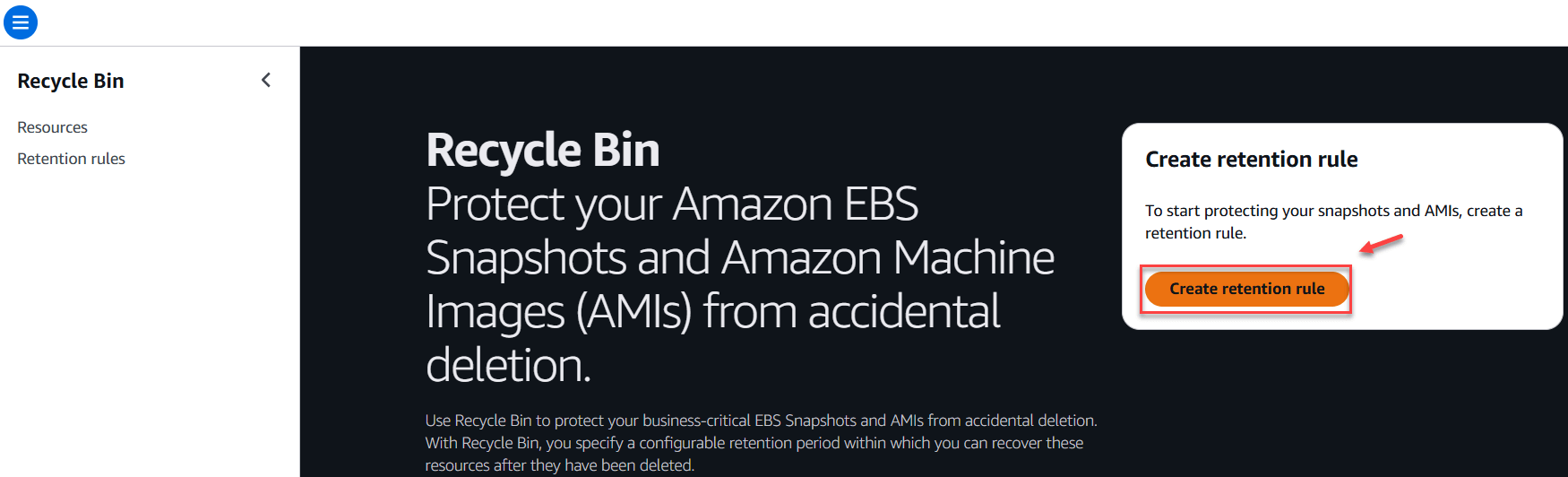
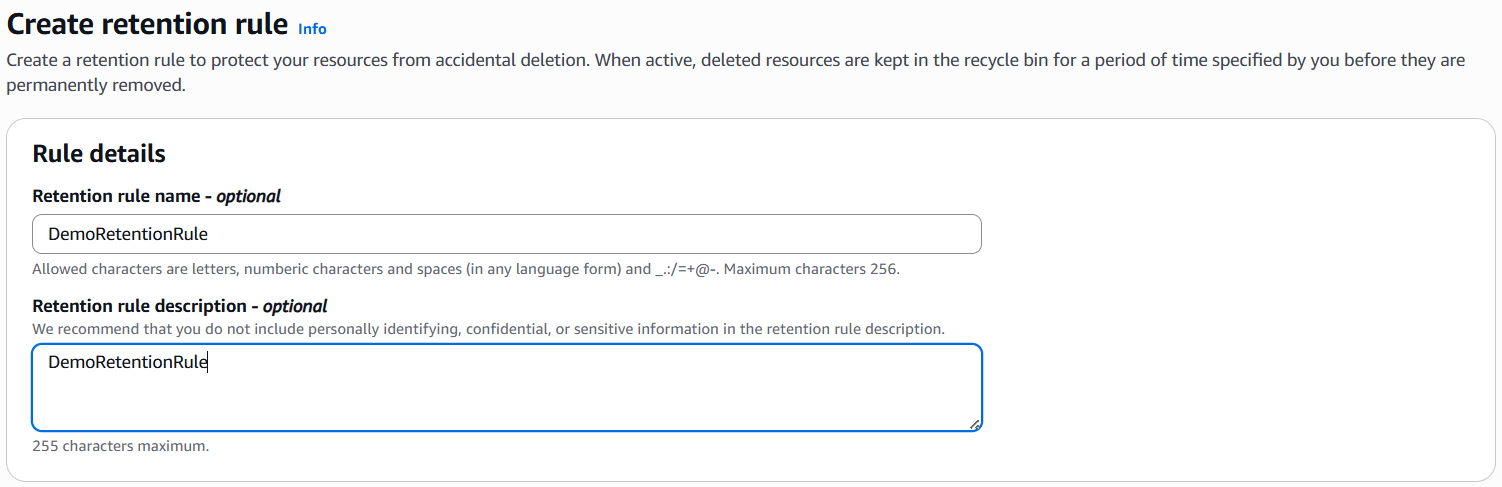
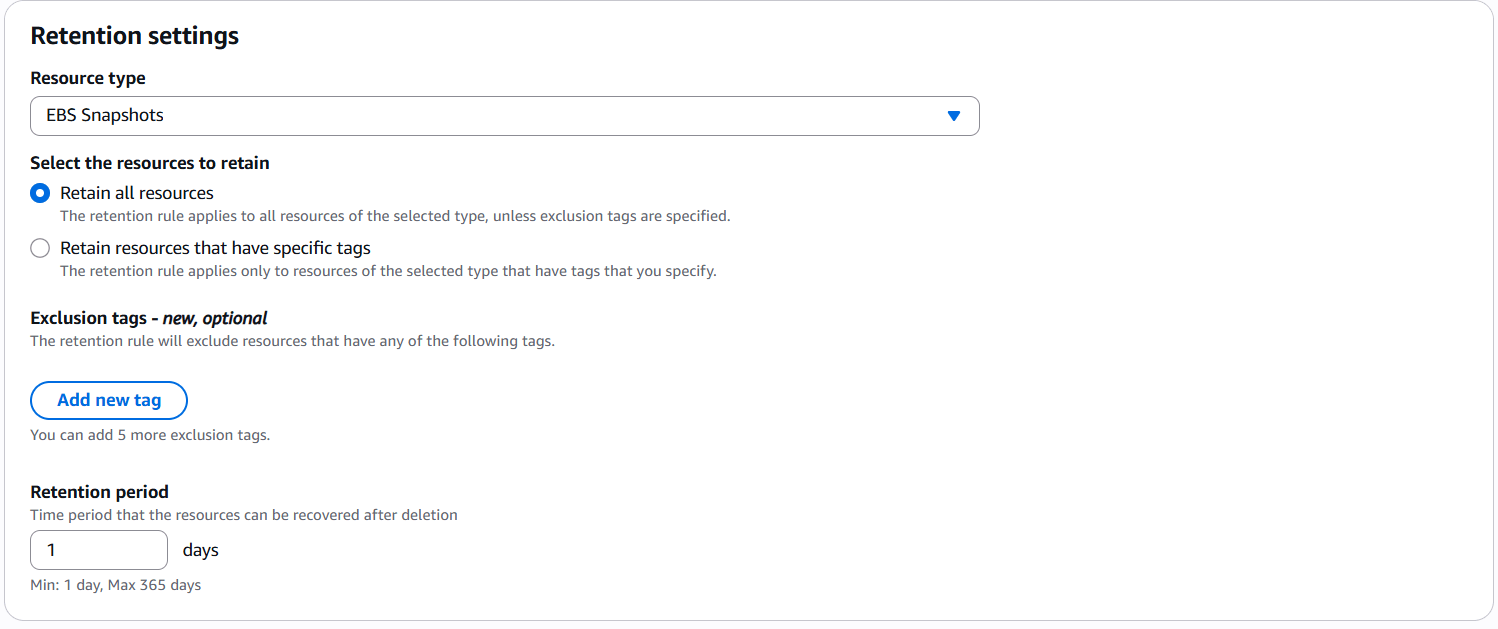

Giúp ngăn xóa nhầm snapshot, có thể khôi phục trong khoảng thời gian đã định.
Task 6: Xóa Snapshot và khôi phục từ Recycle Bin
- Vào EC2 → Snapshots → chọn snapshot cần xóa → chọn Delete Snapshot.
- Mở Recycle Bin, làm mới trang để xem snapshot đã xóa.
- Chọn snapshot → chọn Recover Resource để khôi phục.
Ghi chú thêm về Storage Tier
Snapshot mặc định nằm ở Standard Tier.
Có thể chuyển sang Archive Tier để tiết kiệm chi phí → phải đợi 24–72 giờ để khôi phục.
Với những thông tin vừa trình bày, hy vọng bạn đã có cái nhìn tổng quan về các loại EBS Volume để lựa chọn loại phù hợp với nhu cầu. Cảm ơn bạn đã tham khảo AWS Certified Solutions Architect Associate trên ttnguyen.net.
Bài viết cùng chủ đề: