Trong bài viết hướng dẫn này, ttnguyen.net sẽ giới thiệu cách cài đặt domain controller trên window server. Dù là người mới bắt đầu, bạn cũng có thể tự tay triển khai và cấu hình Domain Controller một cách dễ dàng, chính xác, và hiểu rõ từng bước thực hiện.
Xem thêm:
readonly access trên active directory
I. Domain Controller là gì?
Khi bạn muốn quản lý người dùng, máy tính và chính sách bảo mật của công ty, bạn sẽ cần đến một công cụ trung tâm để xử lý những việc đó – và Domain Controller chính là công cụ đó. Domain Controller (DC), dịch sát nghĩa là “bộ điều khiển miền”, là máy chủ chính trong một domain (miền của doanh nghiệp) được thăng cấp từ Window Server. Nó quản lý Active Directory, chứa thông tin về:
- Forest Domain
- Organizational Unit
- Site
- Group
Mỗi DC lưu trữ các bản sao thông tin của AD cho chính domain đó, chịu trách nhiệm quản lý thông tin và tiến hành đồng bộ dữ liệu với các DC khác trong cùng một domain.
DC tự động đồng bộ hoá ngay lập tức các thay đổi quan trọng đối với cả domain như disable một user account.
Domain Controller cho phép quản lý tập trung và cung cấp các dịch vụ cho hệ thống. DC chịu trách nhiệm chứng thực cho users và chịu trách nhiệm đảm bảo các chính sách bảo mật được thực thi.
Global catalog:
- Trong một domain, một server được cài đặt ADDS được gọi là Domain Controller, mặc định DC đầu tiên trên Forest Root DOmain lưu trữ Global Catalog.
- Global Catalog là dịch vụ đảm bảo chức năng chứng thực cho các đối tượng cho hệ thống AD. Máy DC nào lưu trữ Global Catalog thì được gọi là Global Catalog Server.
II. Tại sao Domain Controller lại quan trọng
Câu trả lời ngắn gọn: tập trung hóa quản lý – tăng cường bảo mật – đảm bảo ổn định.
Khi một người dùng đăng nhập vào máy tính, hệ thống sẽ hỏi DC:
- “Người này có hợp lệ không?”
- “Người này thuộc nhóm nào? Có được cấp quyền gì?”
Nếu không có DC, bạn sẽ phải tạo tài khoản và thiết lập chính sách riêng cho từng máy. Rất mệt mỏi!
III. Hướng dẫn tạo Domain Controller trên Window Server
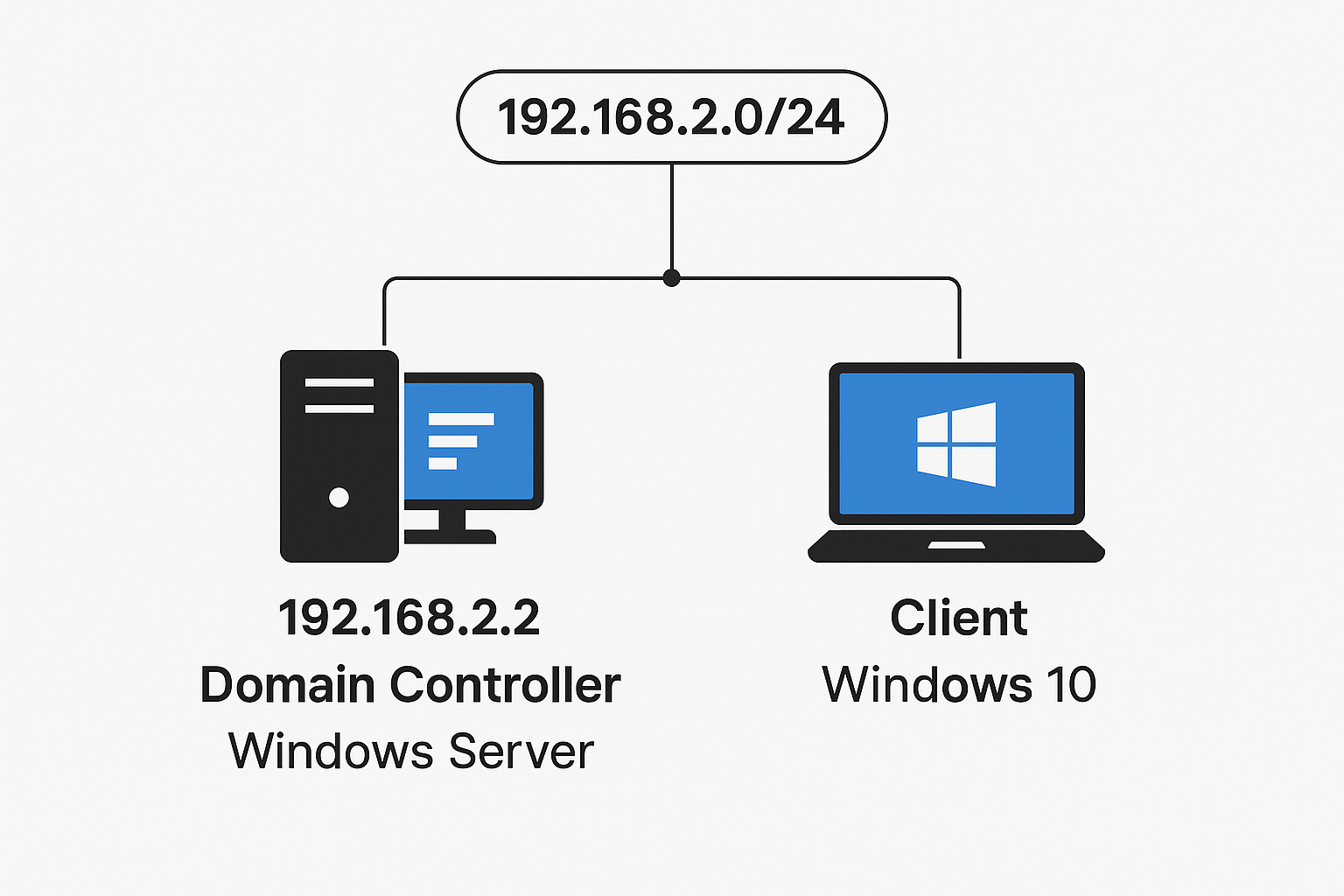
Mô hình lab:
- Server: Windows Server 2022, đang ở chế độ Workgroup.
- Client: Windows 10, sẽ được join vào domain.
- Dải mạng: 192.168.2.0/24.
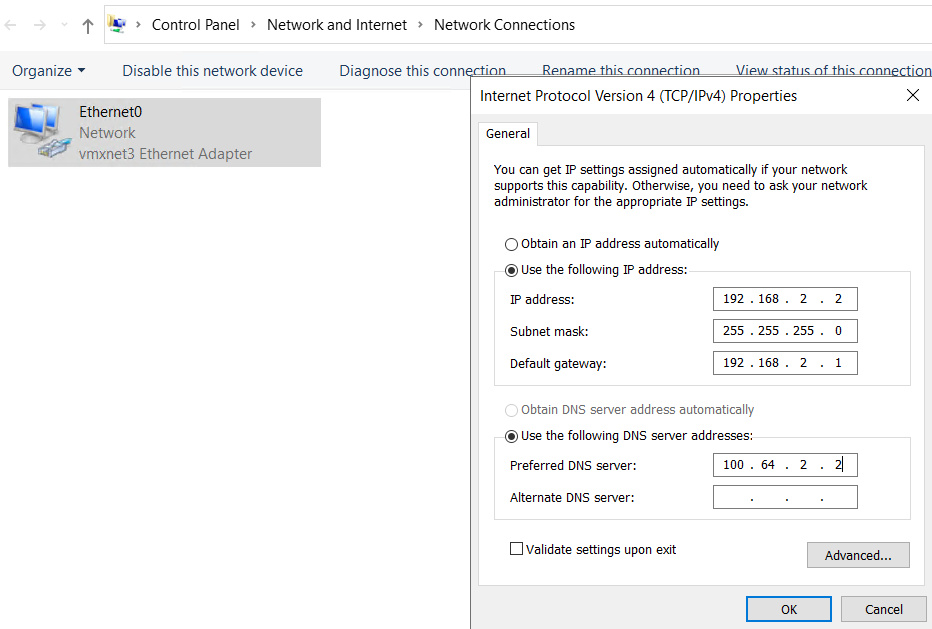
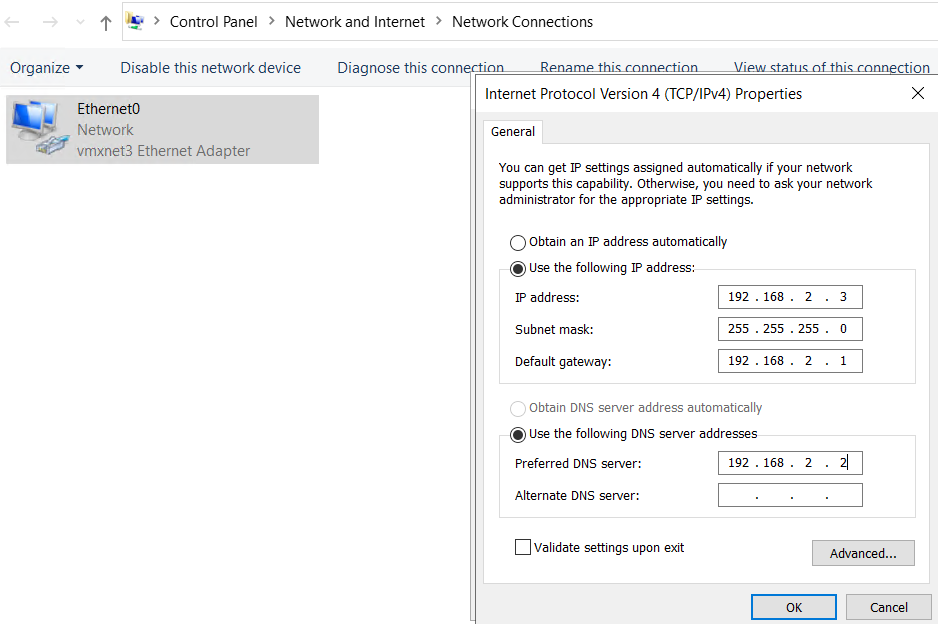
- Domain Controller IP: 192.168.2.2 (đừng chọn .1 vì thường là gateway).
1. Cấu hình mạng
- Đặt IP tĩnh cho domain controller: 192.168.2.2.
- Tắt Firewall tạm thời để tránh lỗi ping giữa các máy.
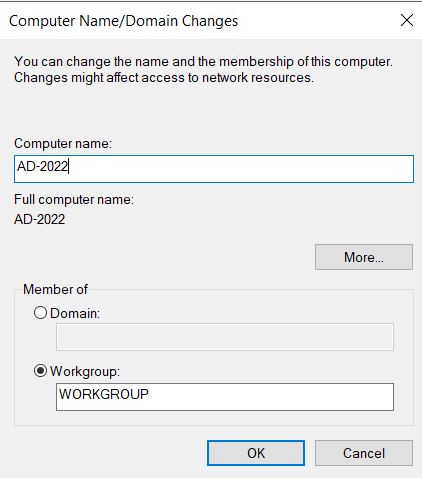
- Đặt hostname: AD-2022.
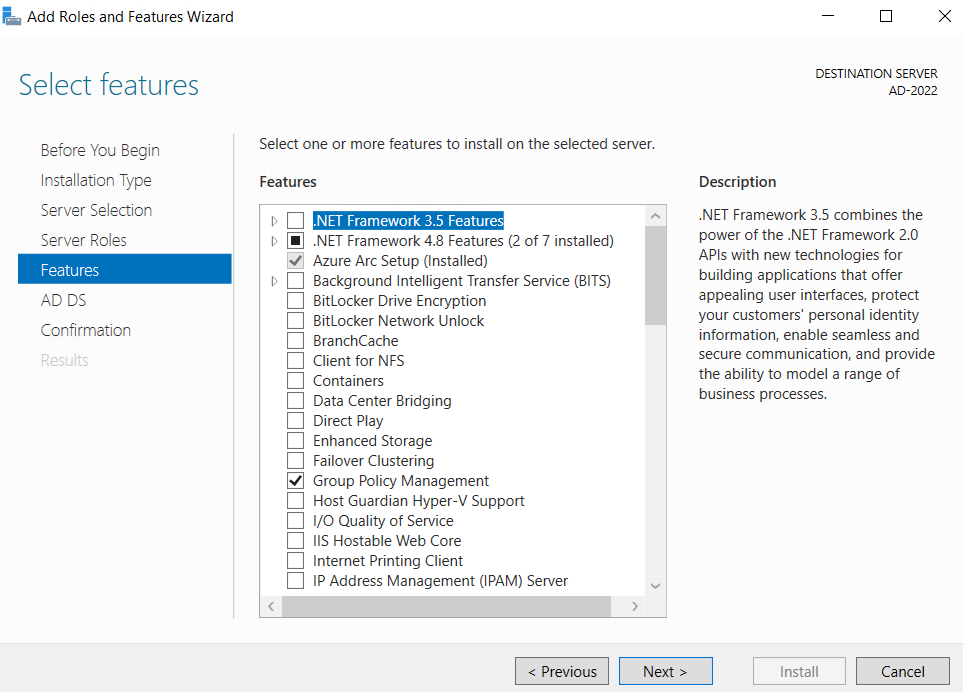
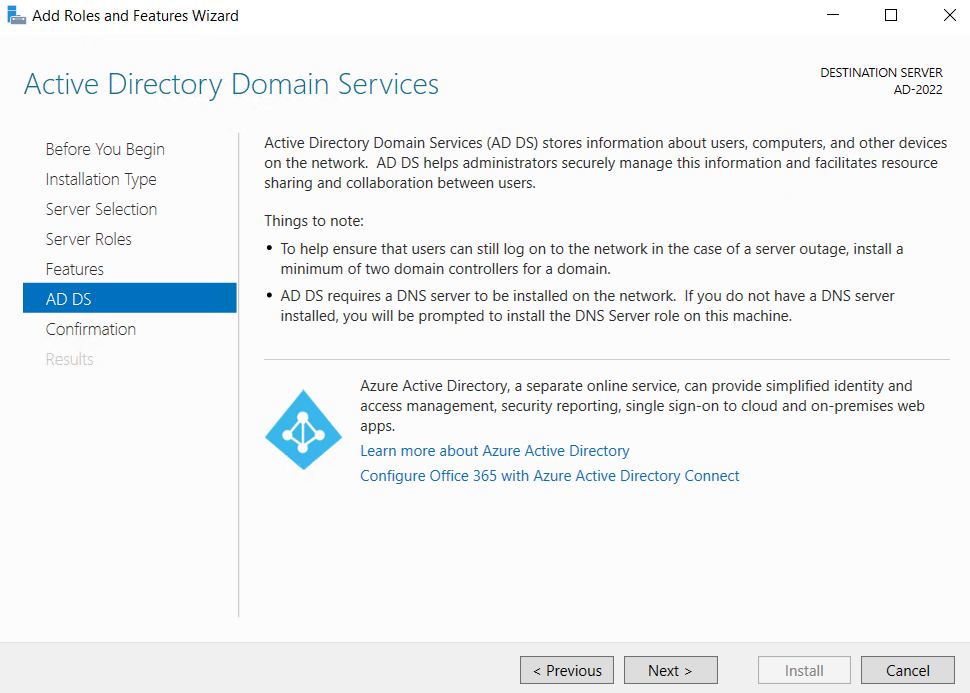
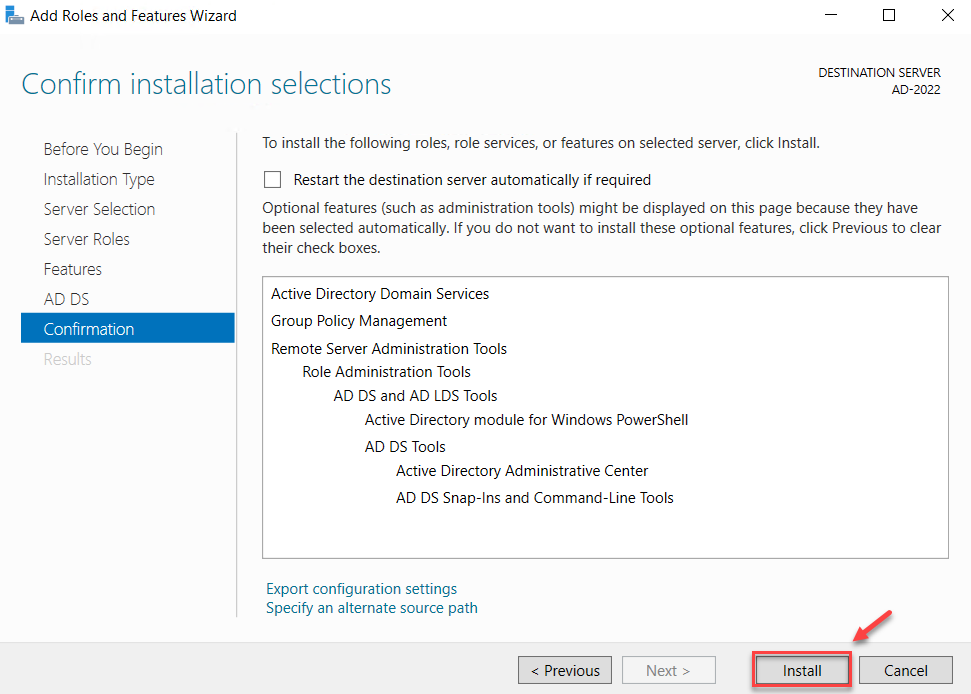
2. Cài đặt Active Directory Domain Services (ADDS)
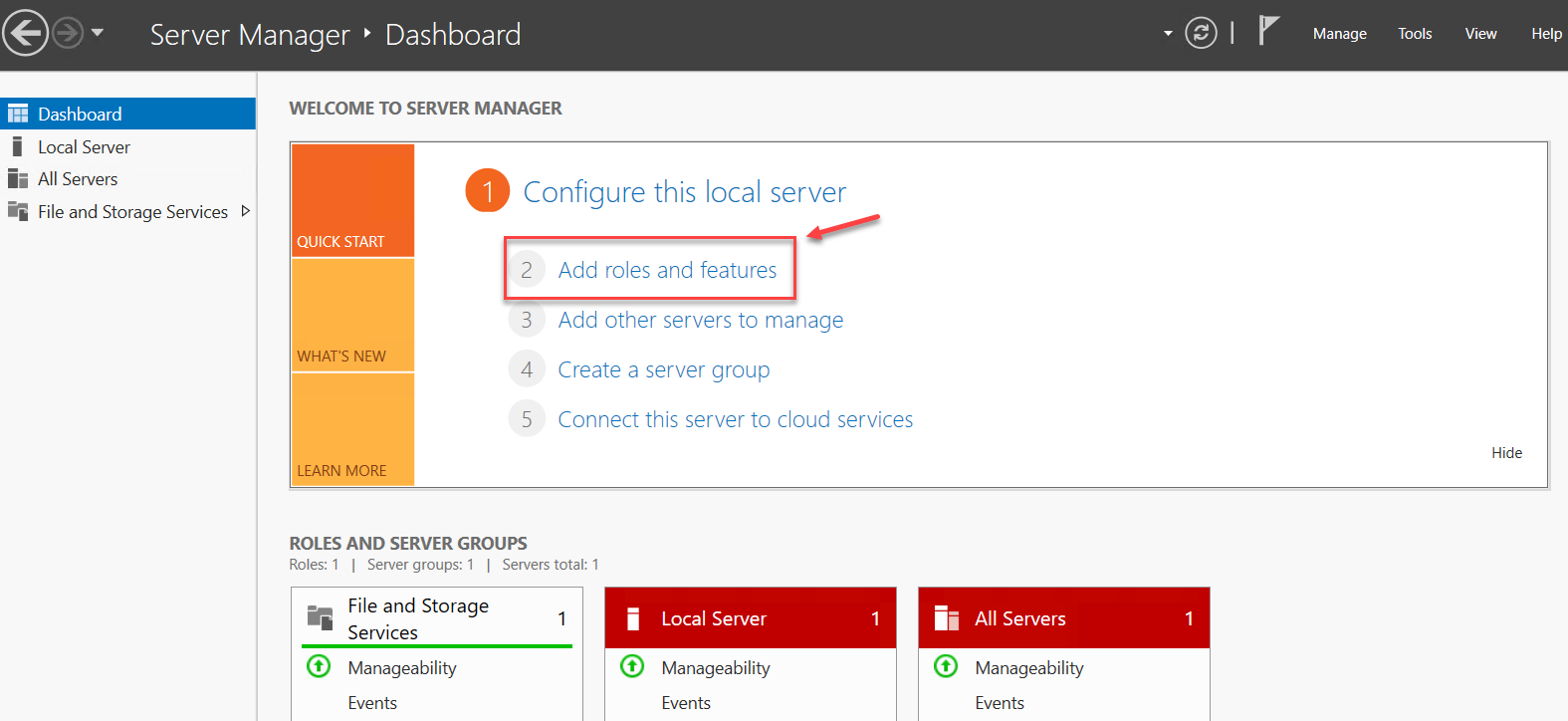
Mở Server Manager > Chọn Add roles and features
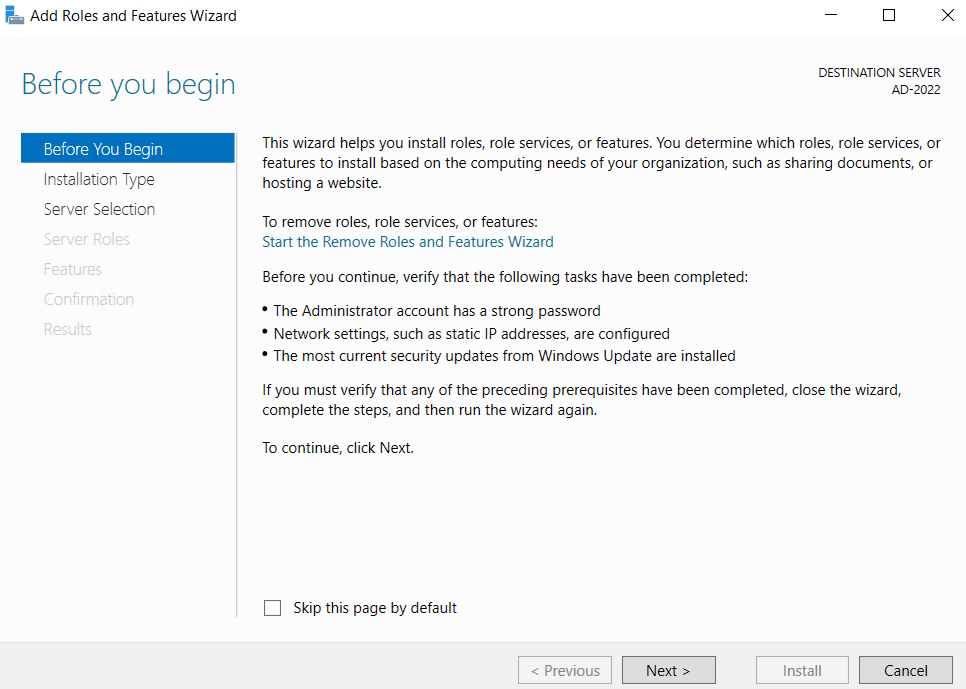
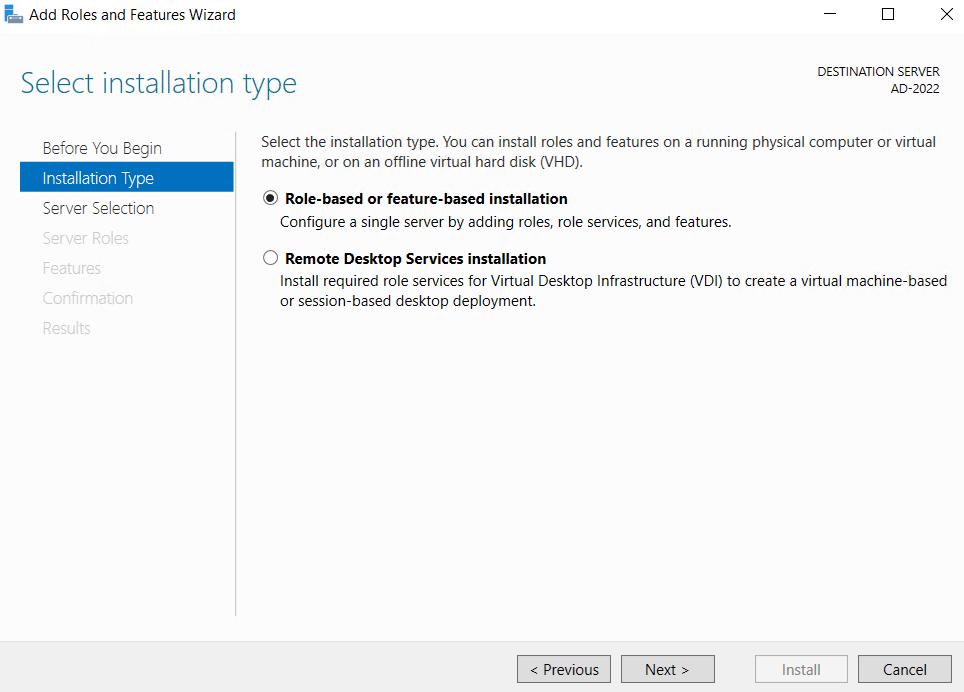
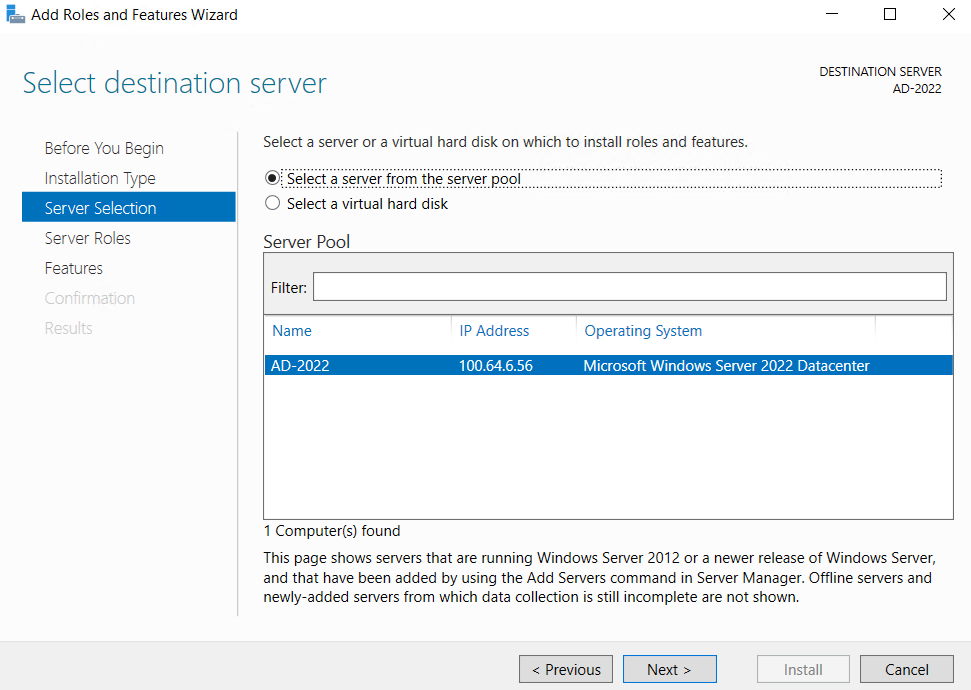
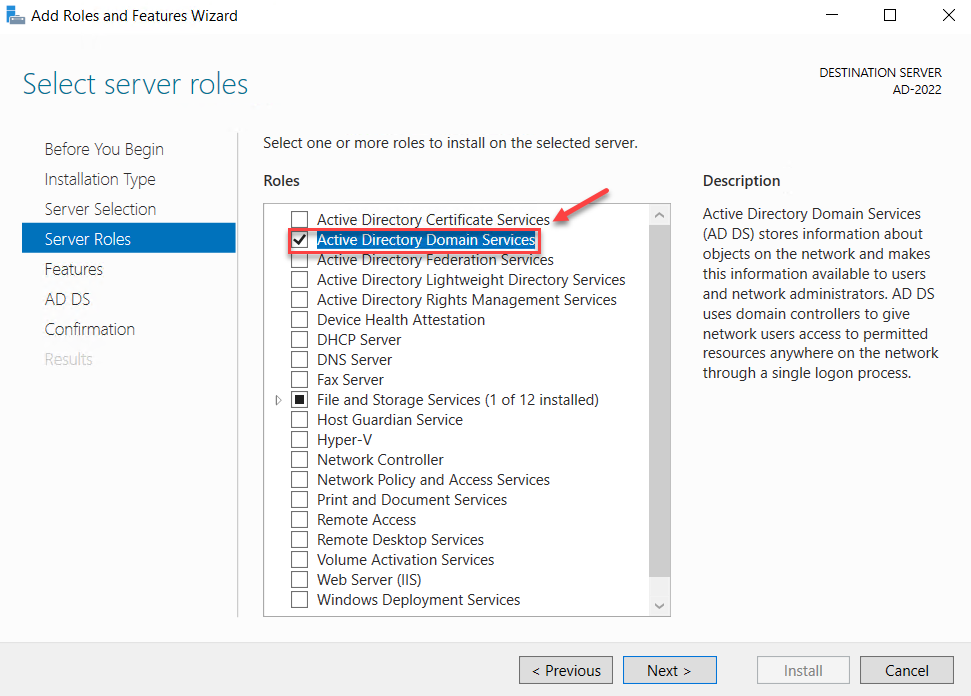
Chọn Active Directory Domain Services
Chọn Add Features
3. Nâng Cấp Server Lên Domain Controller
Sau khi cài xong ADDS, chọn Promote this server to a domain controller
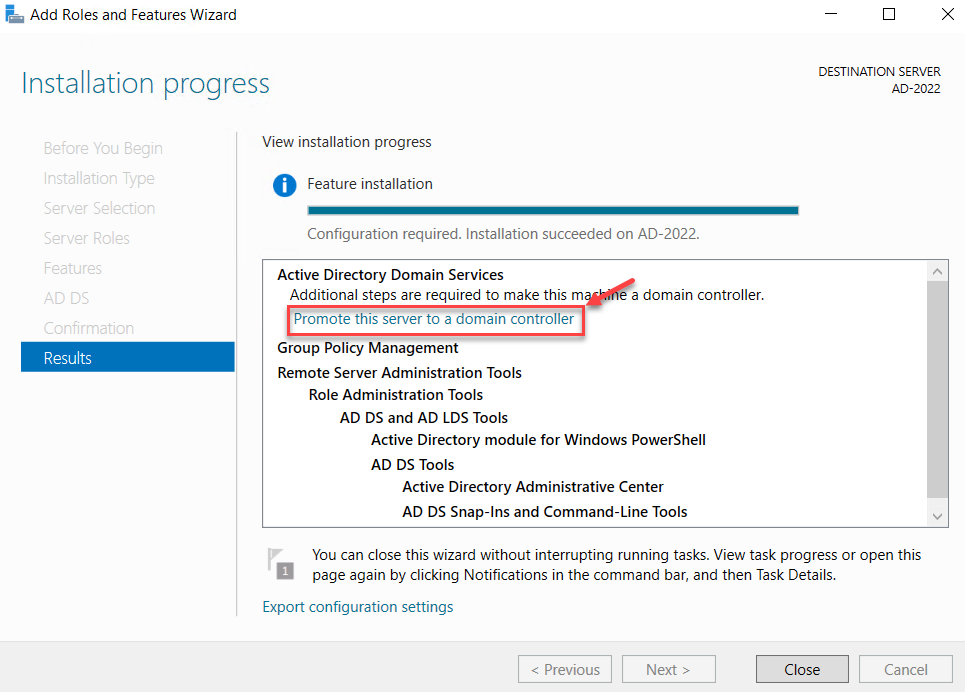
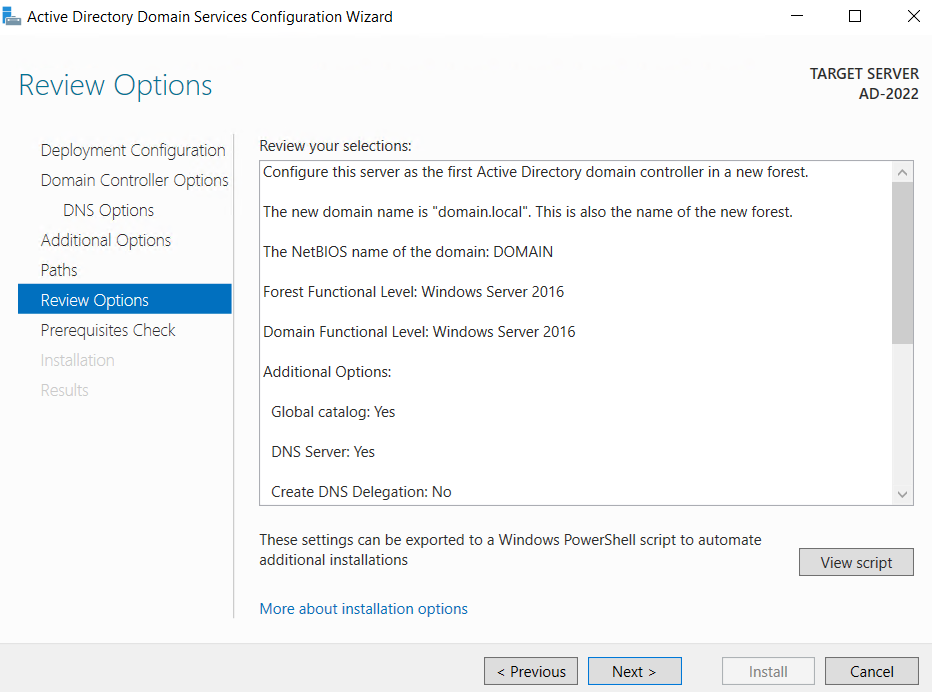
Chọn Add a new forest
Root Domain Name: Nhập “domain.local” vào chỗ root domain name để tạo domain domain.local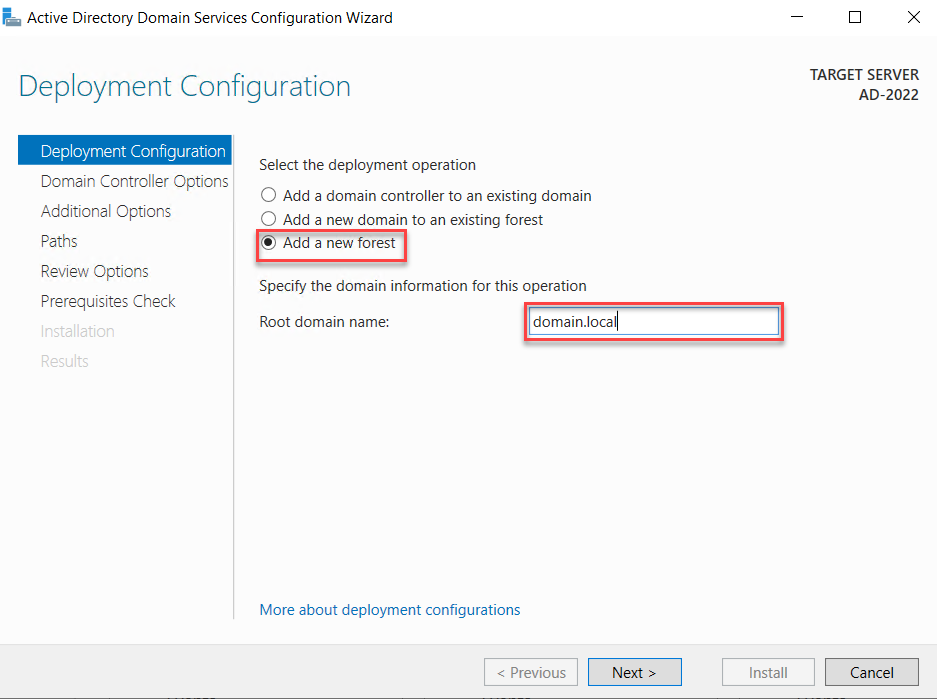
Domain Controller Options: Nhập mật khẩu để khi AD gặp sự cố có thể truy cập chế độ restore (DSRM).
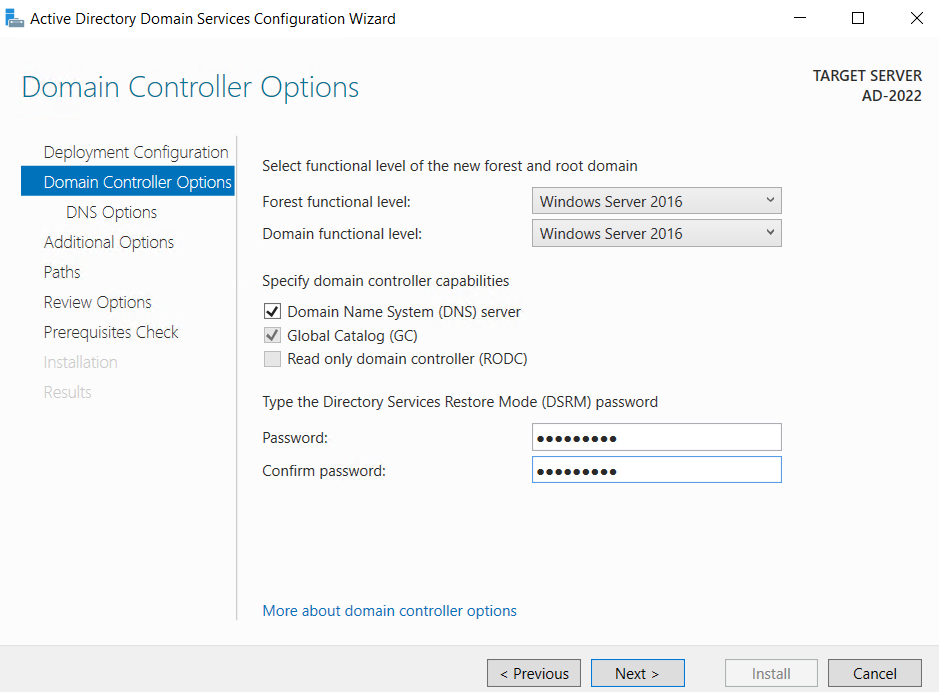
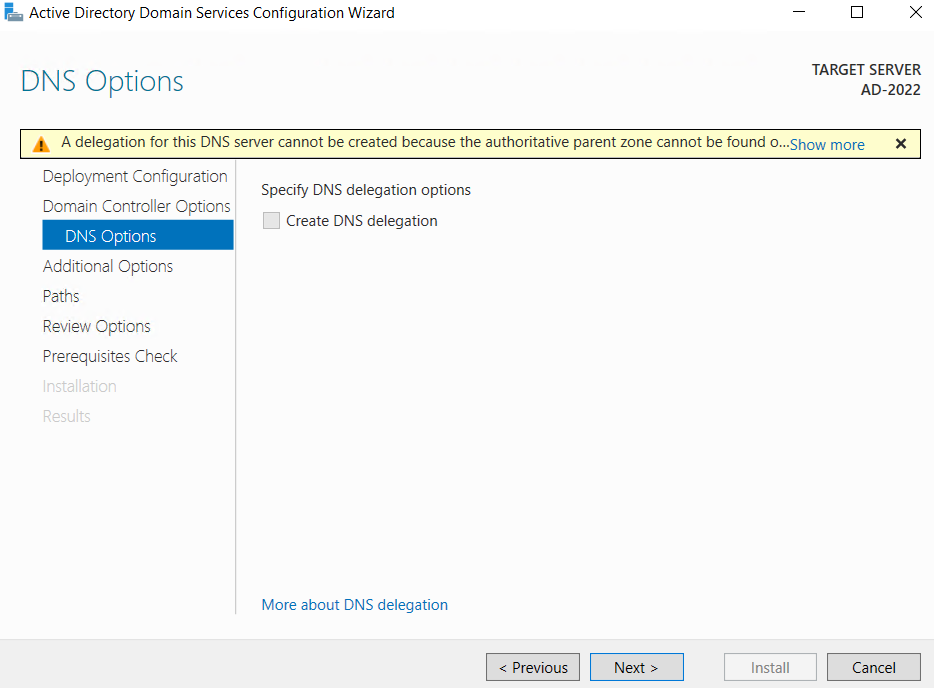
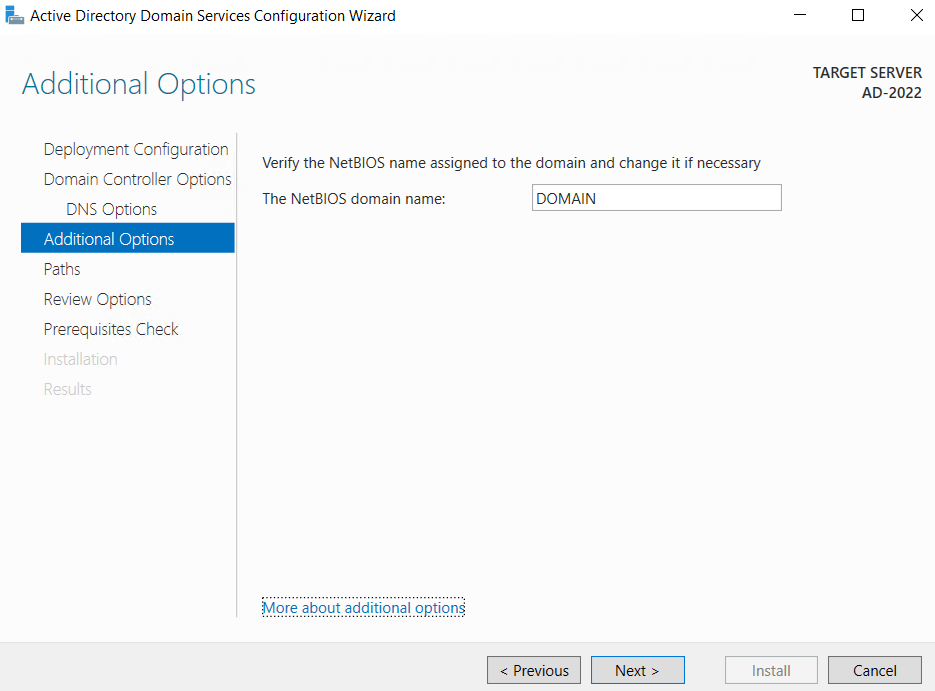
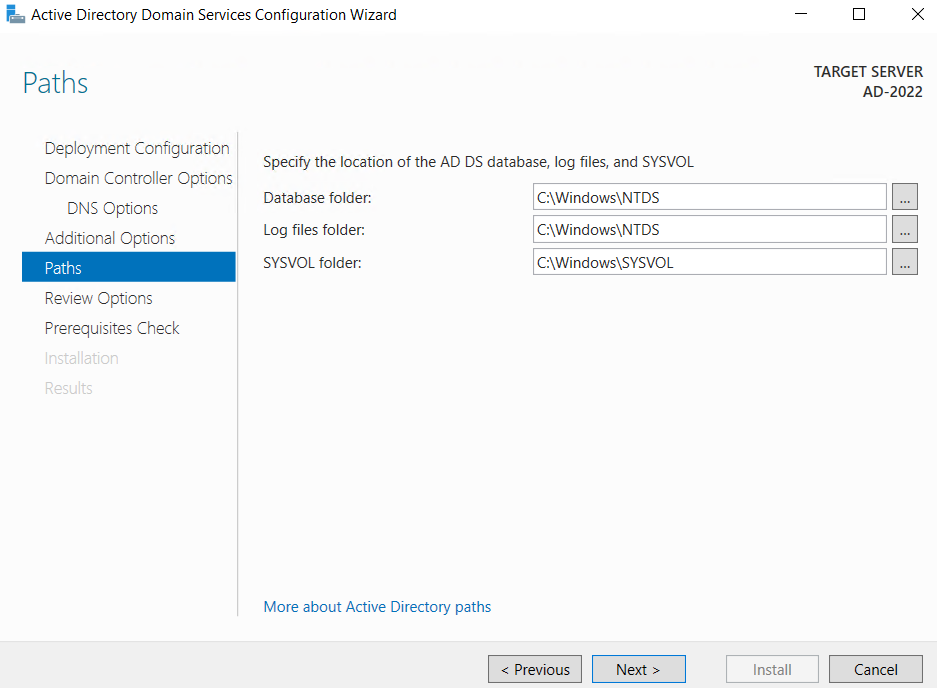
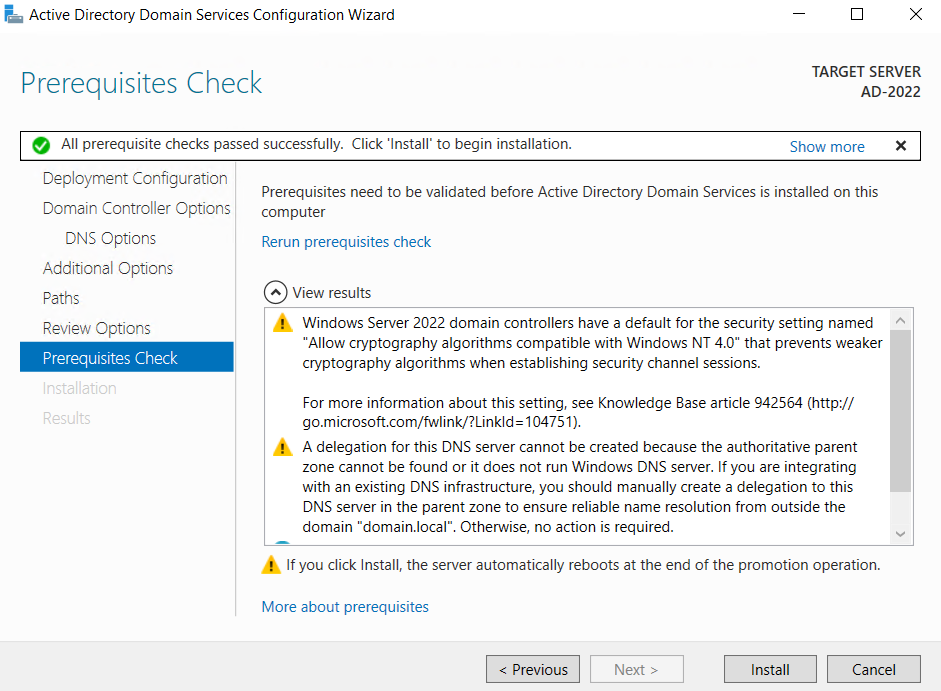
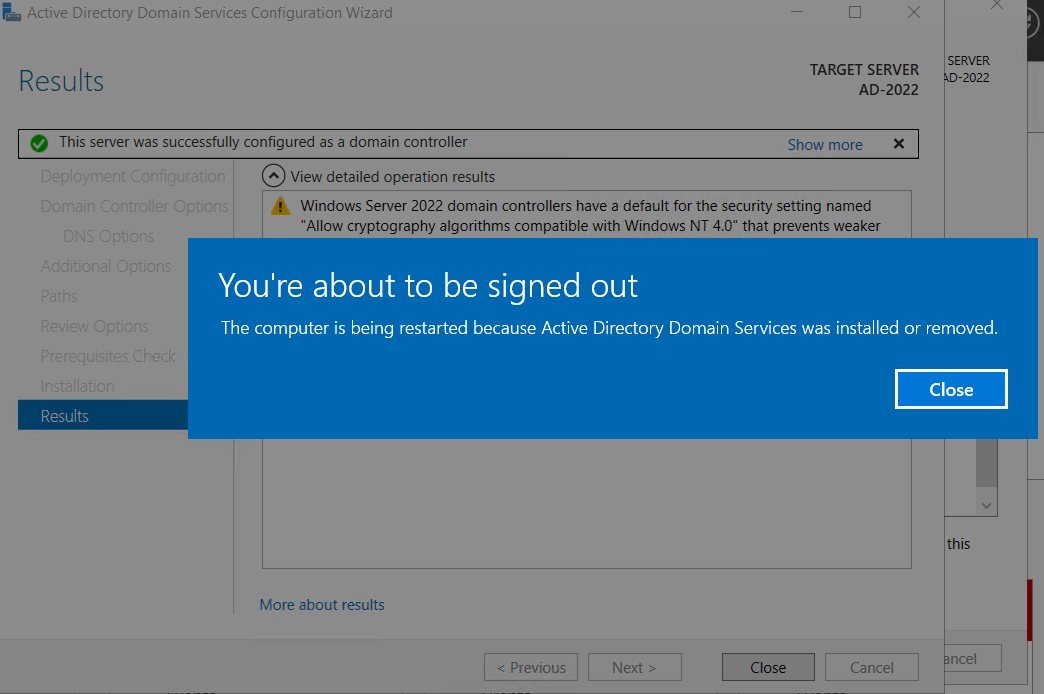
DNS Option và Additional Options: Ấn “Next” và chọn “Install” để tiến hành nâng cấp lên Domain Controller.
4. Join máy client vào Domain
Cấu hình DNS trỏ về Domain Controller
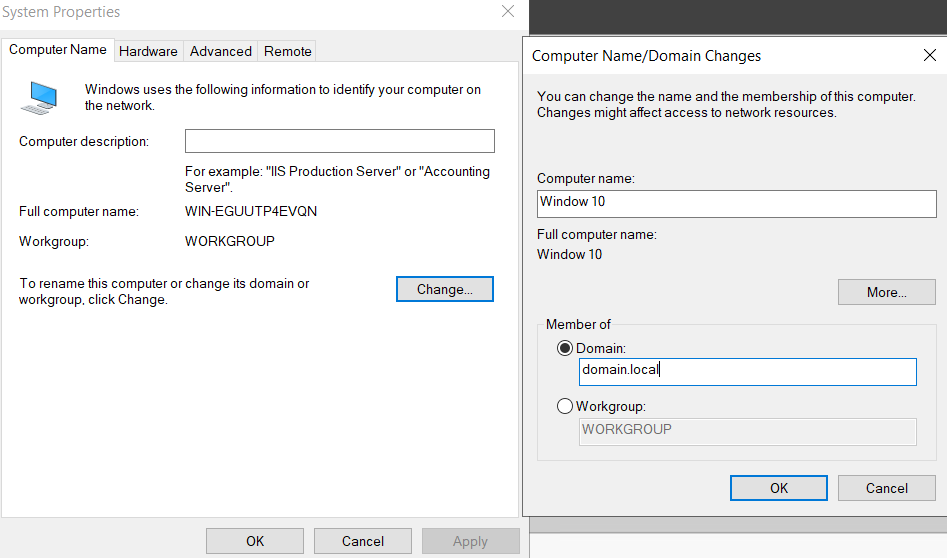
Mở Cấu Hình Hệ Thống: Trên máy client chạy Windows 10, click chuột phải vào “This PC”, chọn “Properties”, sau đó chọn “Change”.
Nhập Tên Domain: Ở phần domain, nhập “domain.local”.
Nhập Tài Khoản Quản Trị: Nhập tài khoản admin và mật khẩu.
Cài đặt Domain Controller trên Windows Server không chỉ giúp tập trung hóa việc quản lý người dùng và tài nguyên, mà còn mang lại sự bảo mật và hiệu quả cao hơn cho hệ thống mạng. Với hướng dẫn chi tiết trong bài viết, hy vọng bạn đã nắm rõ các bước để triển khai Domain Controller một cách dễ dàng và chính xác. Cảm ơn bạn đã tham khảo trên ttnguyen.net.
Bài viết cùng chủ đề:
cách cài đặt FTP Server trên Windows Server 2022