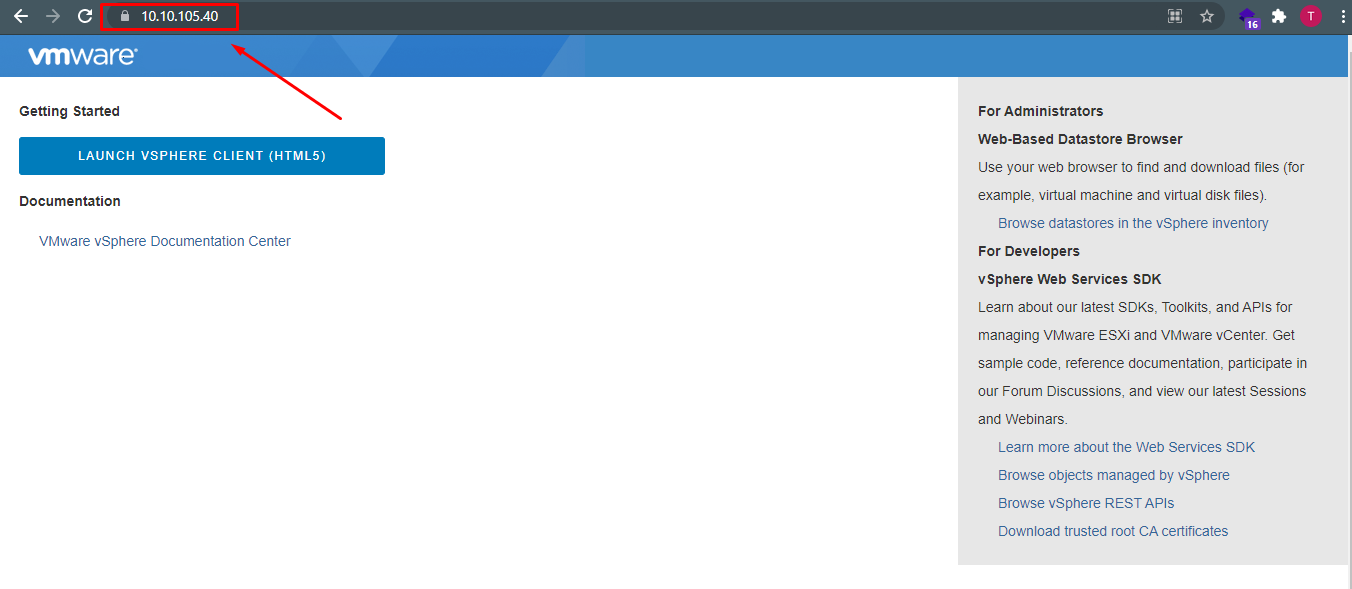
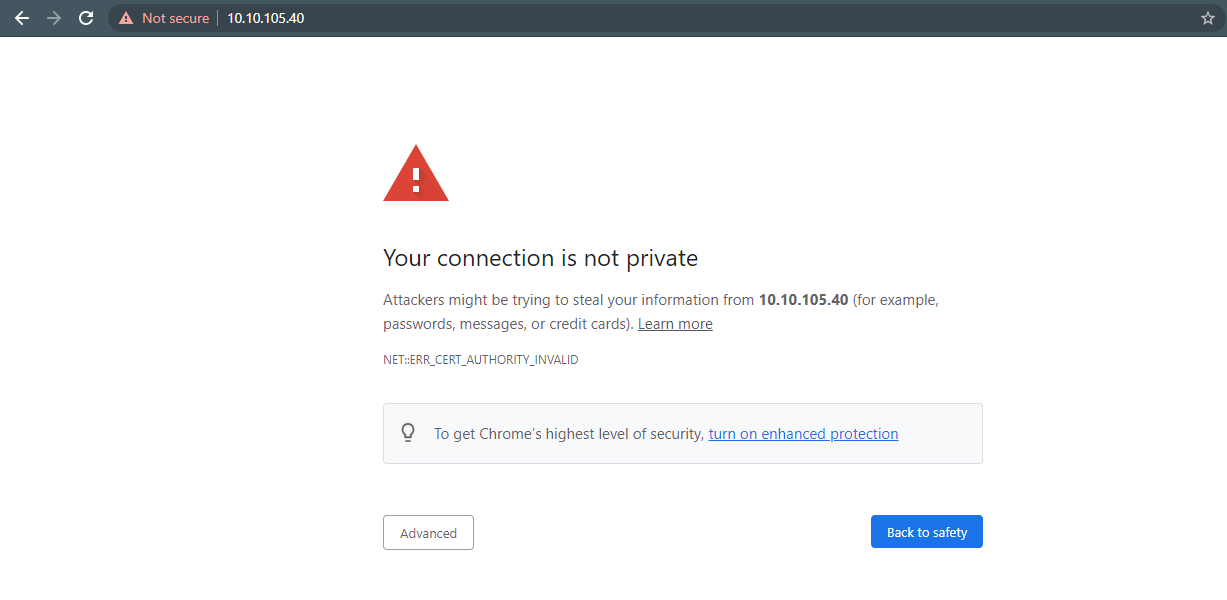
Thông thường khi truy cập trang vCenter trong nội bộ, ta hay sử dụng địa chỉ IP hoặc domain local. Nên khi truy cập trang ta hay bị trình duyệt cảnh báo vì trang thiếu SSL. Để giải quyết vấn đề này, hôm nay mình sẽ hướng dẫn các bạn cài VMWare vCenter Server Root CA Certificate trên máy tính cá nhân.
Xem thêm:
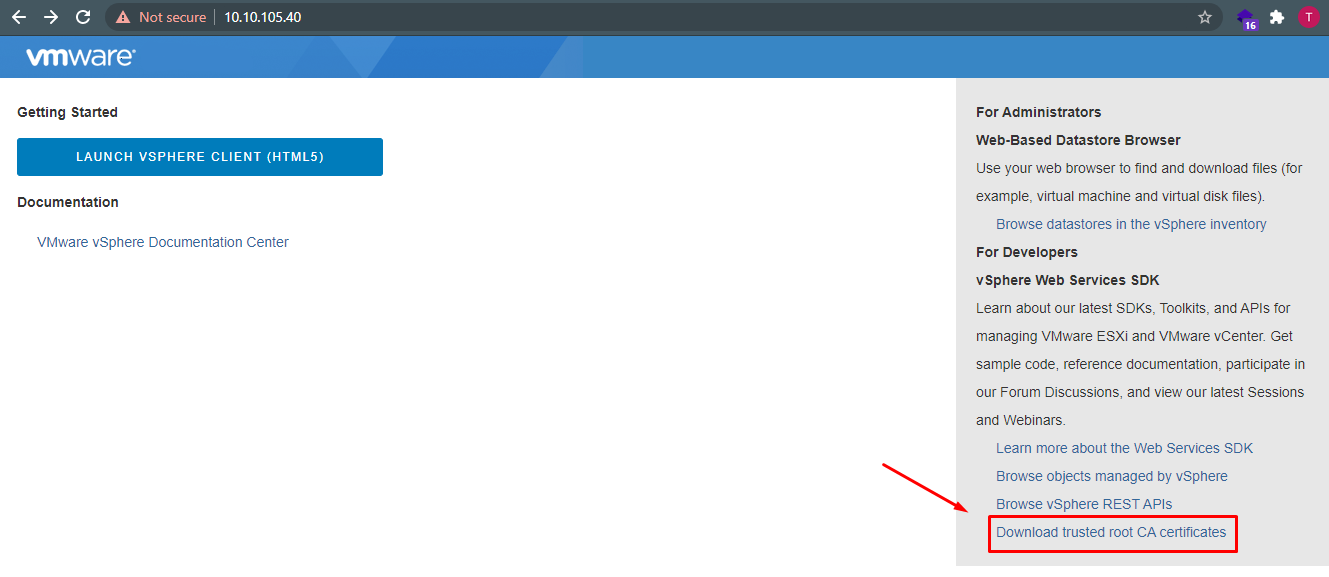
Bước 1: Truy cập trang vCenter để download Root CA
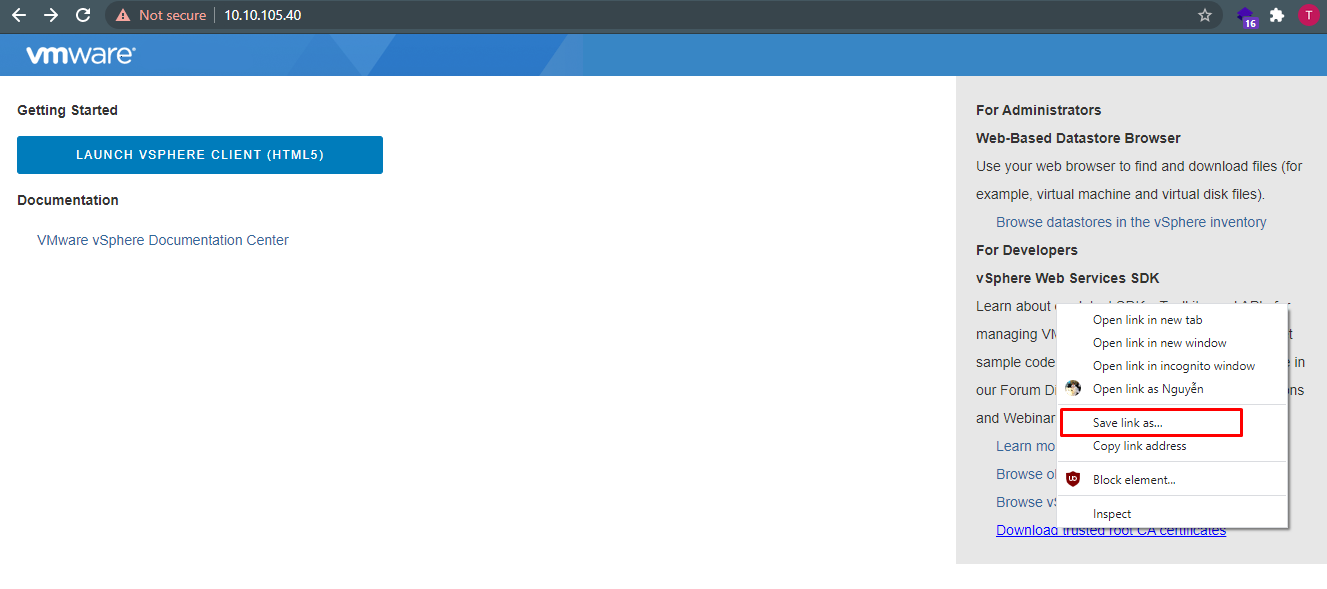
Ta click chuột phải dòng Download trusted root CA certificates chọn Save link as… để download tệp về máy.
Bước 2: Ta giải nén tệp download.zip vừa tải về.
Bước 3: Cài đặt Root CA Certificate.
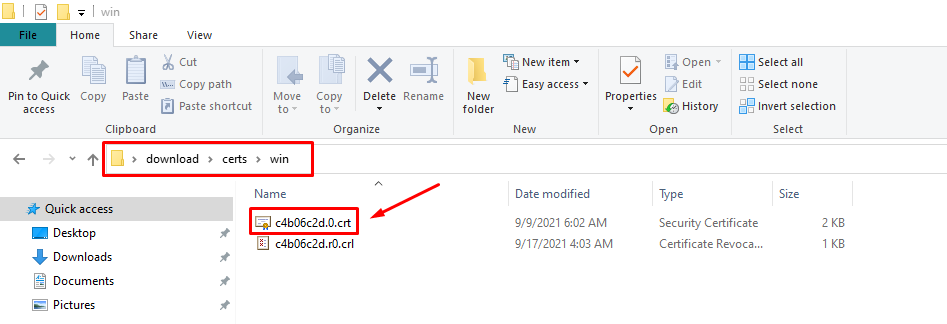
Sau khi giải nén tệp download, ta mở folder cert à win à click chọn tệp có đuôi .crt
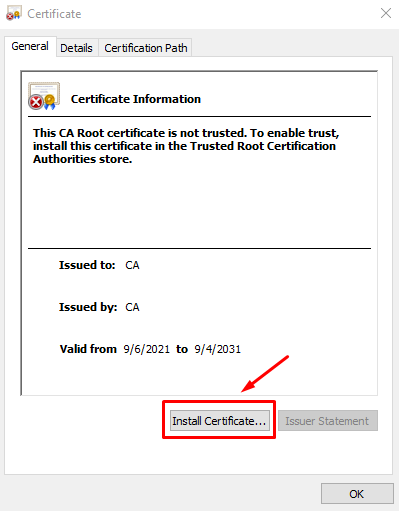
Chọn Install Certificate…
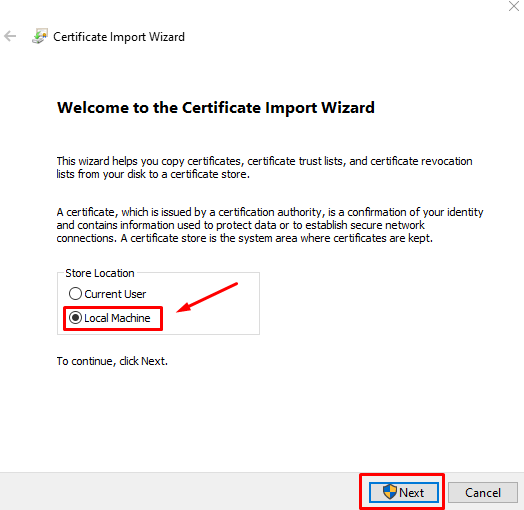
Chọn Local Machine, sau đó chọn Next để tiếp tục.
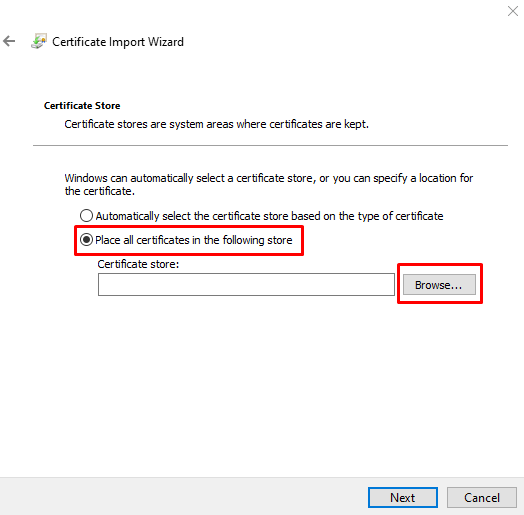
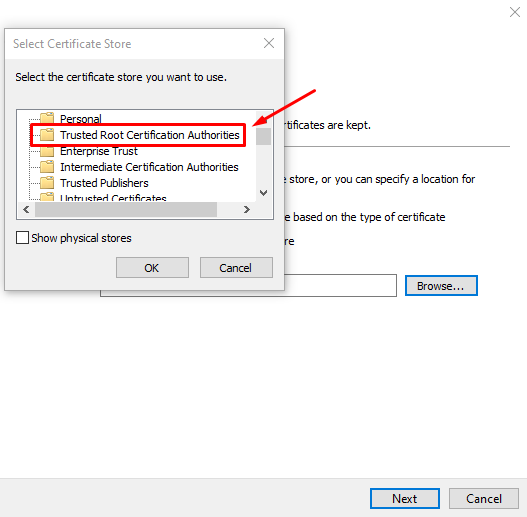
Chọn dòng Place all certificates in the following store, sau đó ta chọn Browse… Trusted Root Certificate Authorities để bỏ cert vào thư mục Root CA.
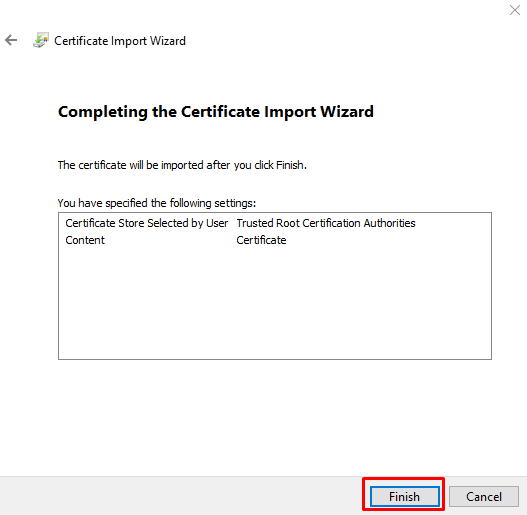
Ta chọn Finish để hoàn thành quá trình cài đặt.
Để test xem trình duyệt còn cảnh báo SSL trang vCenter nữa không thì các bạn thoát tab truy cập hiện tại và xoá cache trình duyệt, sau đó truy cập lại trang.